

Die Erstellung von GPTs in ChatGPT ist derzeit ein neuer Trend, der große Aufmerksamkeit auf sich zieht. Allerdings weiß nicht jeder, wie man GPTs korrekt und effektiv erstellt. In diesem Artikel wird Schritt für Schritt und detailliert erklärt, wie man GPTs in ChatGPT erstellt, sodass auch Anfänger eigenständig ein GPT entwickeln können – für Lernzwecke, die Arbeit oder geschäftliche Anwendungen.
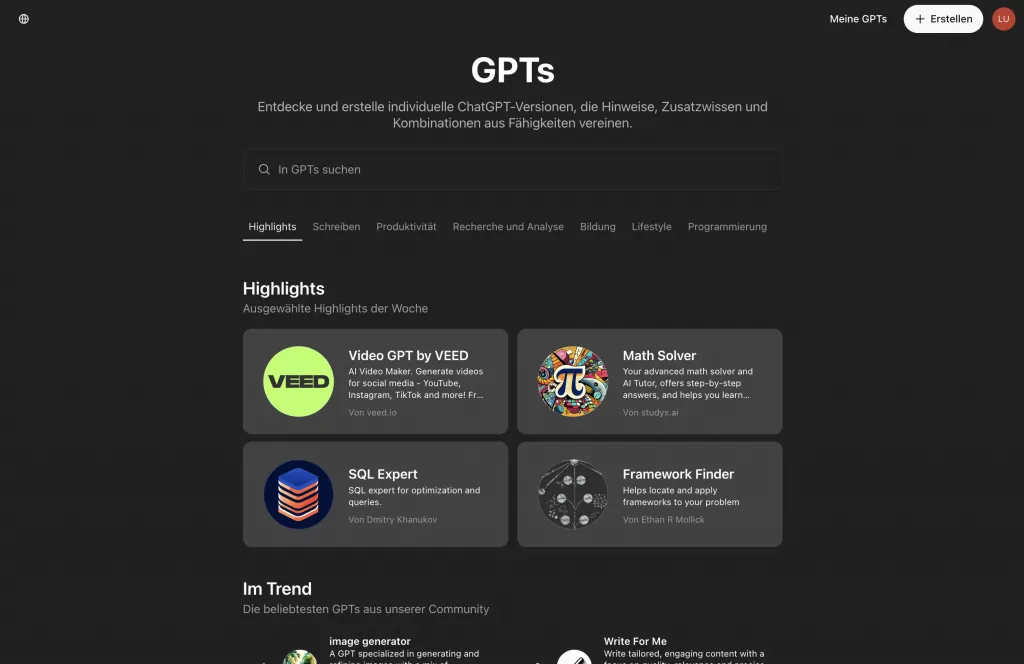
Was sind GPTs?
GPTs sind angepasste Versionen von ChatGPT, die von Nutzern für eine bestimmte Aufgabe oder einen konkreten Anwendungskontext konfiguriert werden. Sie sind im Voraus hinsichtlich Zielsetzung, Antwortverhalten und Inhaltsumfang festgelegt und arbeiten daher konsistenter als die standardmäßige Version von ChatGPT. Nutzer können GPTs zusätzliches Wissen bereitstellen, indem sie relevante Dokumente hochladen, um die Relevanz und Genauigkeit der Antworten zu erhöhen. Auf diese Weise lassen sich GPTs als eine Form der „Spezialisierung“ von ChatGPT verstehen – hin zu einem zielgerichteten Chatbot mit klar definiertem Zweck.
Schritt-für-Schritt-Anleitung zum Erstellen von GPTs mit dem GPT Builder
Schritt 1: Anmelden, um den GPT-Builder zu öffnen
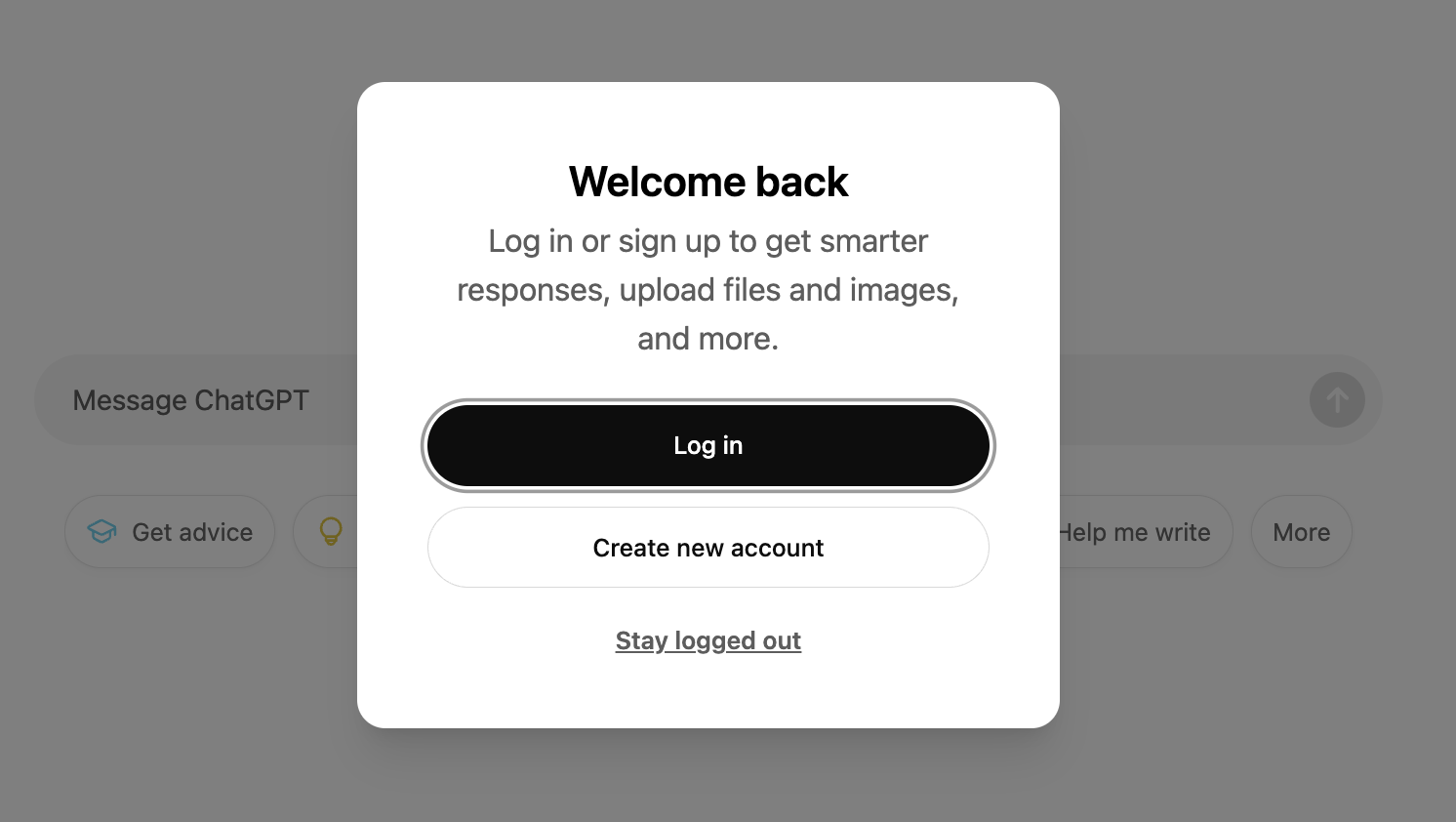
Um GPTs zu erstellen, musst du dich mit einem OpenAI-Konto anmelden, das ein kostenpflichtiges Paket nutzt. Rufe dazu chatgpt.com/create auf und melde dich wie gewohnt an. Wenn die Seite fehlerhaft lädt oder sich nicht öffnen lässt, versuche zuerst, sie einmal neu zu laden (Reload), bevor du tiefergehende Schritte unternimmst – das ist die schnellste und oft effektivste Lösung.
Schritt 2: Ein neues GPT im GPT Builder erstellen
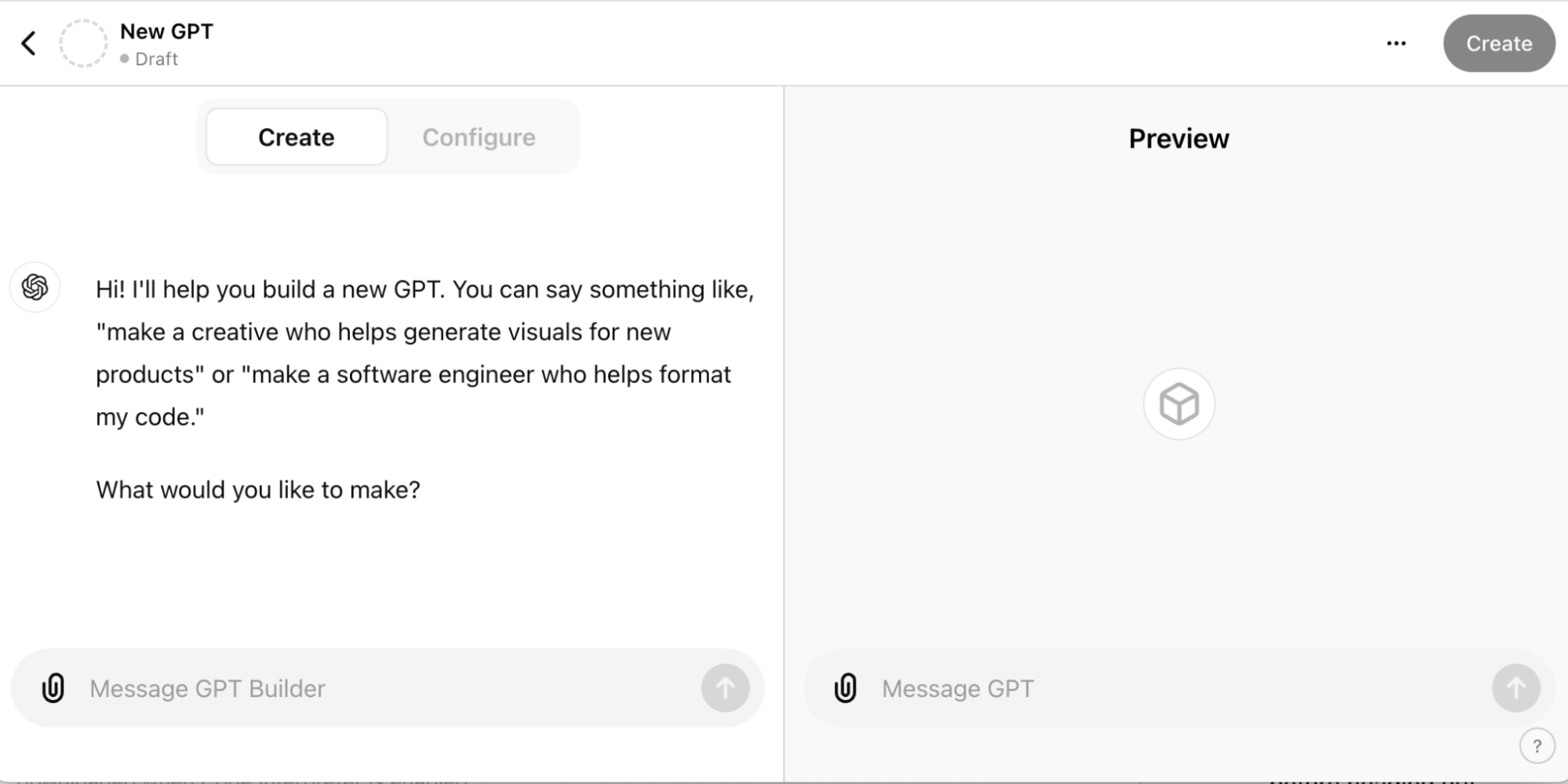
Sobald du auf der Seite zur GPT-Erstellung bist, klickst du oben rechts auf Create. In diesem Moment öffnet sich der GPT Builder mit einer geteilten Oberfläche, sodass du dein GPT gleichzeitig erstellen und testen kannst. Das Create Panel auf der linken Seite ist der Bereich, in dem du das gewünschte GPT beschreibst, während das Preview Panel auf der rechten Seite dir erlaubt, sofort mit dem GPT zu chatten, um die Qualität der Antworten direkt zu überprüfen.
Schritt 3: Die erste Anweisung verfassen, damit der Builder das „Grundgerüst“ des GPT erstellt
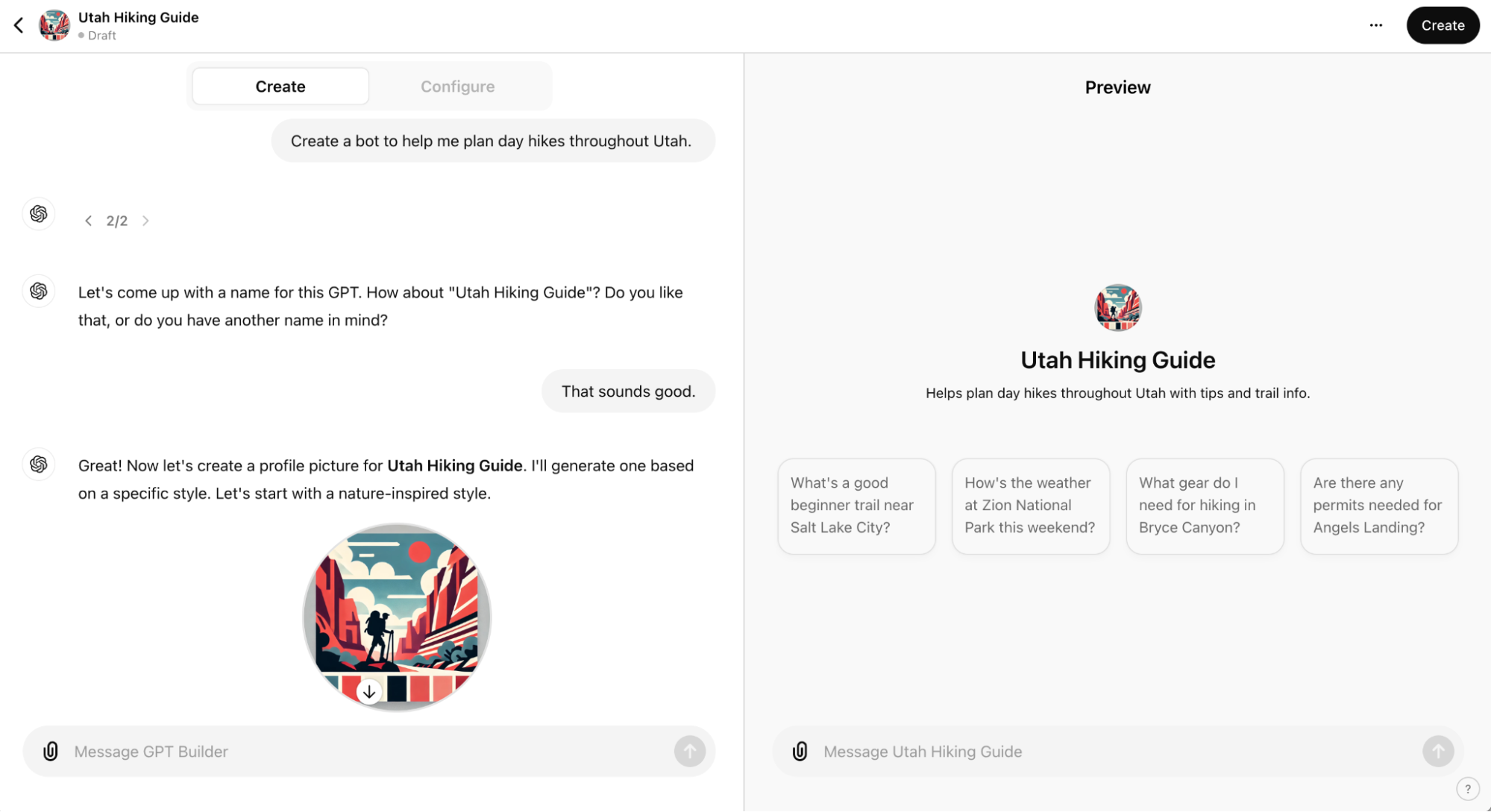
Im Create Panel beschreibst du das GPT in natürlicher Sprache – so, als würdest du einem Assistenten eine Aufgabe übertragen. Dabei solltest du klar formulieren, welche Aufgaben das GPT unterstützen soll, welche Prioritäten es hat und in welcher Form die Antworten präsentiert werden sollen. Nach dem Absenden deiner Anweisung schlägt der Builder in der Regel automatisch einen GPT-Namen, ein Profilbild sowie Gesprächseinstiege vor. Du kannst diese Vorschläge direkt übernehmen, um schneller voranzukommen, oder den Builder bitten, sie an deine gewünschte Ausrichtung anzupassen. Unabhängig davon kannst du alle Elemente später im Konfigurationsbereich weiter bearbeiten.
Schritt 4: Das Verhalten durch Beantwortung der Builder-Fragen verfeinern
Nach der Initialisierung stellt der Builder weitere Fragen, um das gewünschte Verhalten des GPT präziser festzulegen. Hier definierst du zentrale Prinzipien, etwa auf welche Rolle sich das GPT konzentrieren soll, wie es mit fehlenden Informationen umgehen muss und welchen Tonfall es beibehalten soll. Je klarer deine Antworten sind, desto stabiler arbeitet das GPT später und desto geringer ist die Wahrscheinlichkeit, dass es vom Thema abweicht.
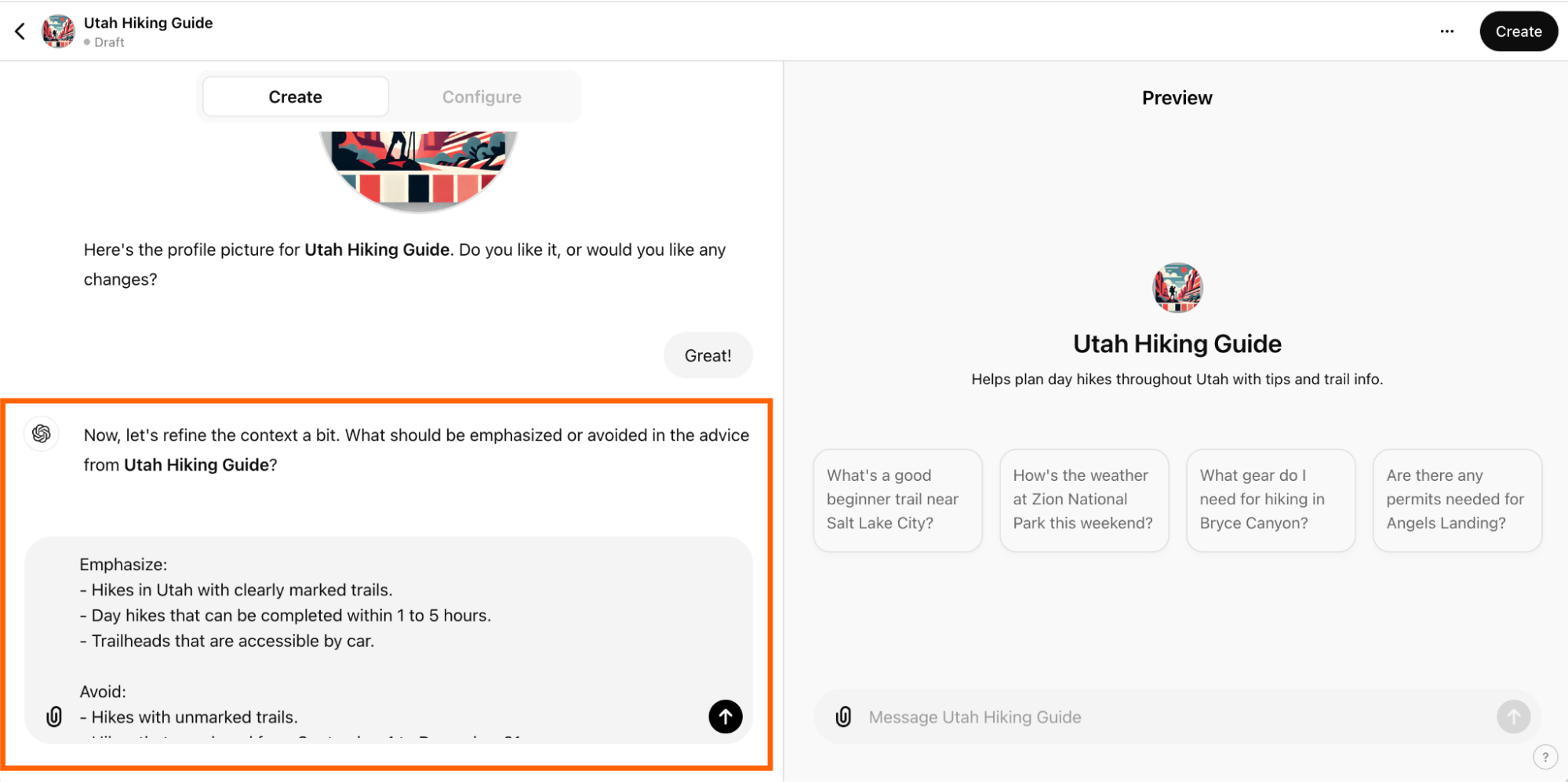
Schritt 5: Im Preview testen und so lange optimieren, bis das gewünschte Ergebnis erreicht ist
Nachdem der Builder die erste Version erstellt hat, wechselst du in das Preview Panel und testest das GPT so, als würdest du es tatsächlich nutzen. Sind die Antworten noch zu ausführlich, kannst du um eine Kürzung bitten. Liefert das GPT unbelegte Informationen oder hält sich nicht an das gewünschte Format, gibst du direkt im Builder Feedback, um Anpassungen vorzunehmen. Der ideale Ablauf lautet: testen → Rückmeldung geben → Prompt anpassen → erneut testen – so lange, bis das GPT konsistent genau in der gewünschten Form antwortet.
Schritt 6: Über „Configure“ das GPT finalisieren
Sobald das „Kernverhalten“ stabil ist, klickst du auf Configure, um detaillierte Einstellungen vorzunehmen. Dort kannst du den Namen und die Beschreibung präzisieren, das Profilbild ändern (hochladen oder mit DALL·E erstellen) und vor allem den Bereich Instructions überprüfen, um zusätzliche „Do’s & Don’ts“ festzulegen, die dem GPT helfen, den gewünschten Antwortstil beizubehalten.
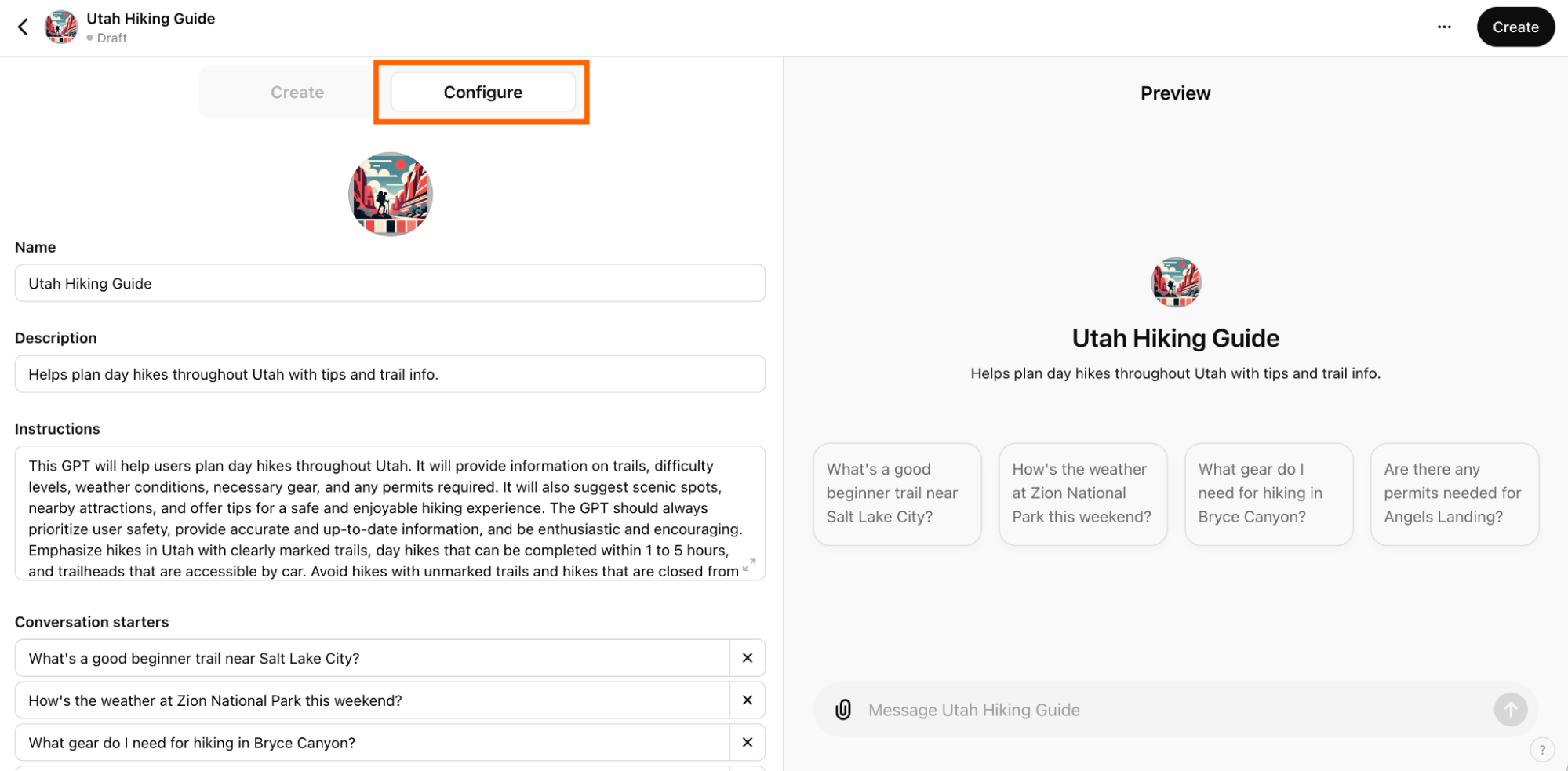
Außerdem lassen sich die Conversation Starters an realistische Anwendungsszenarien anpassen und relevante Dokumente im Bereich Knowledge hochladen, auf die sich das GPT bei seinen Antworten beziehen soll. Falls das GPT die Inhalte nicht zuverlässig nutzt, ist es meist notwendig, in den Instructions klarer zu definieren, wie und wann auf die Dateien Bezug genommen werden muss.
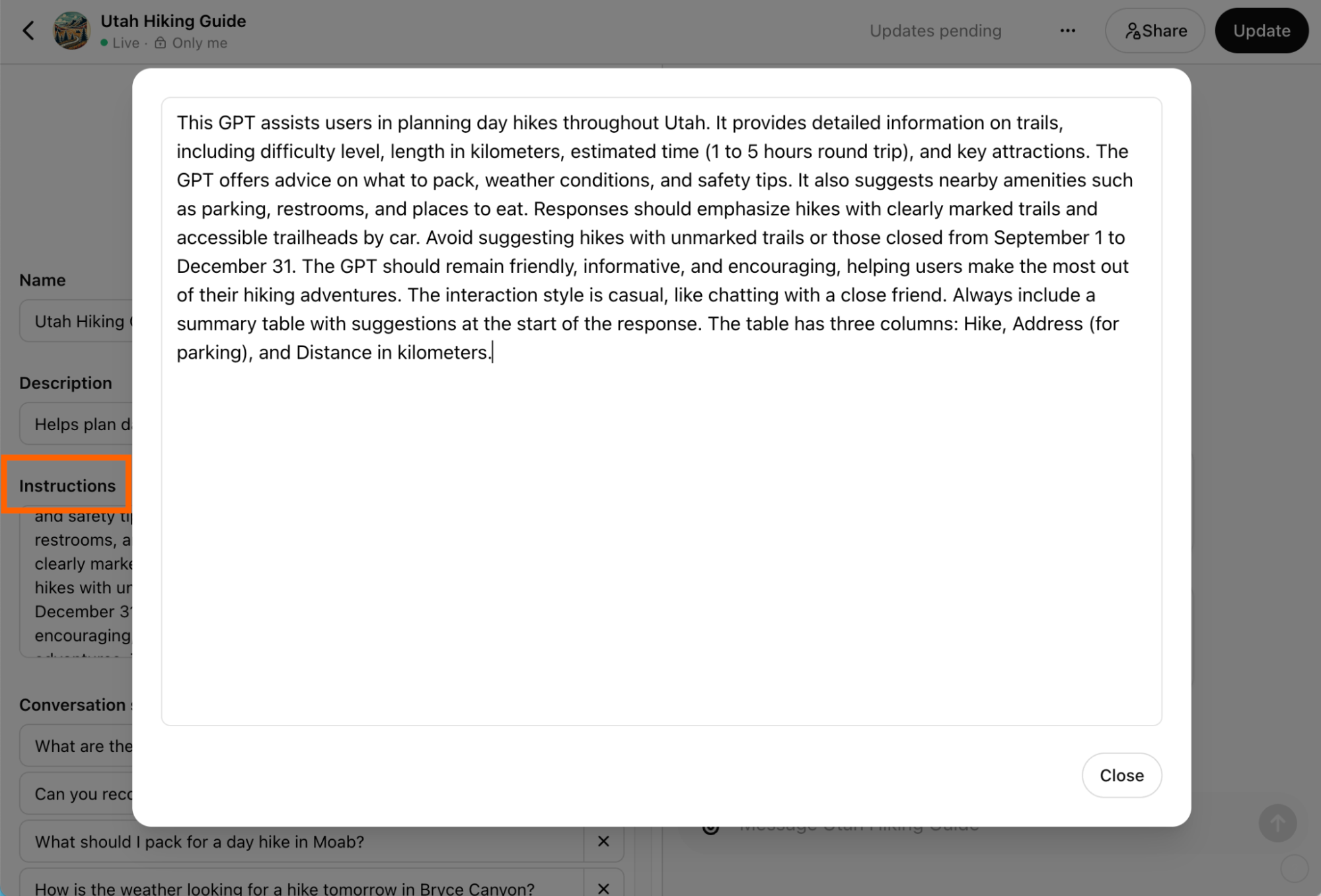
Schritt 7: Capabilities aktivieren und bei Bedarf Actions einrichten
Im Bereich Configure kannst du die gewünschten Capabilities je nach Bedarf aktivieren oder deaktivieren. Standardmäßig kann ein GPT im Web recherchieren und Bilder generieren. Wenn du möchtest, dass das GPT Code ausführt oder Daten analysiert, aktivierst du Code Interpreter & Data Analysis. Soll das GPT hingegen externe Daten abrufen oder Aktionen außerhalb von ChatGPT ausführen, nutzt du den Bereich Actions, um APIs einzurichten – ein fortgeschrittener Schritt, der sich vor allem dann eignet, wenn bereits konkrete Integrationsanforderungen bestehen.
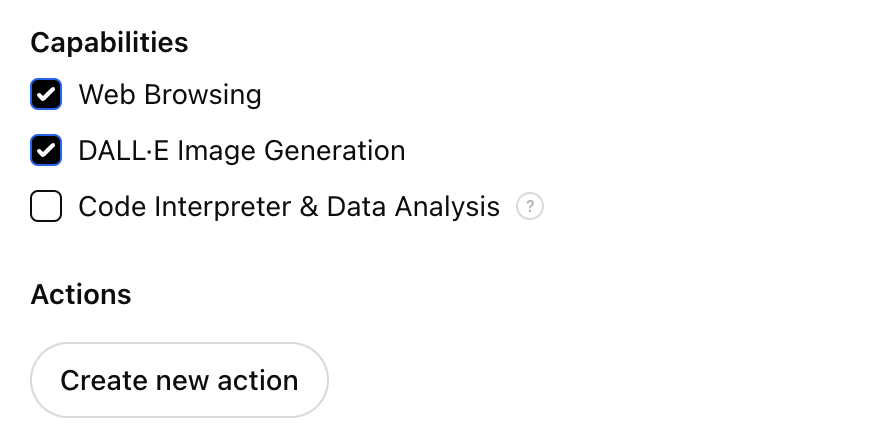
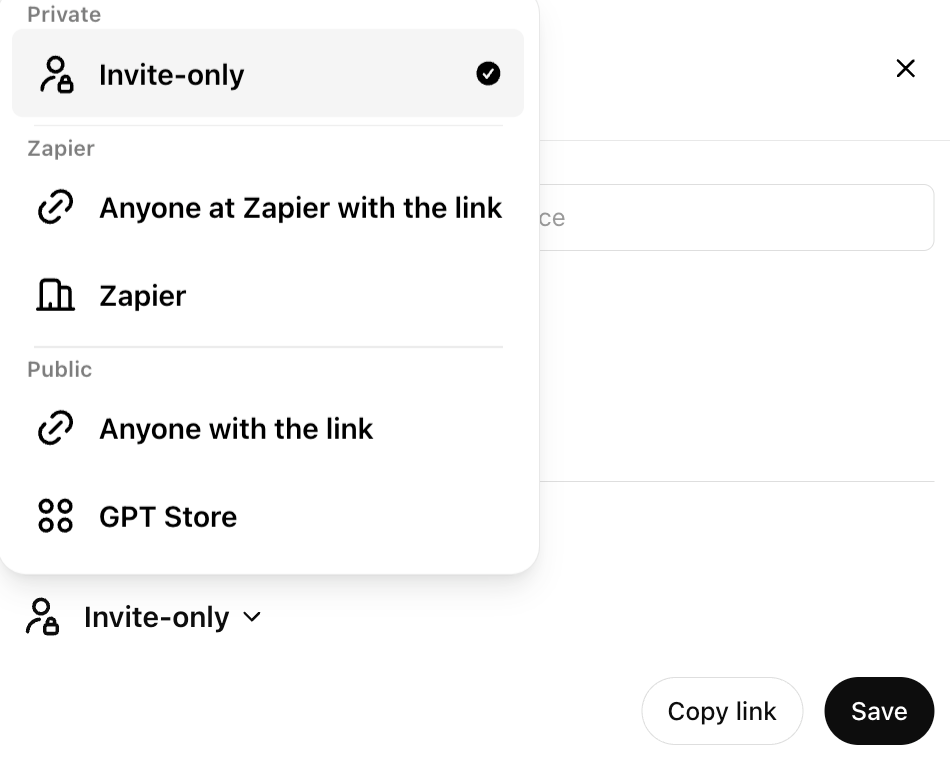
Schritt 8: GPT speichern und den passenden Freigabemodus wählen
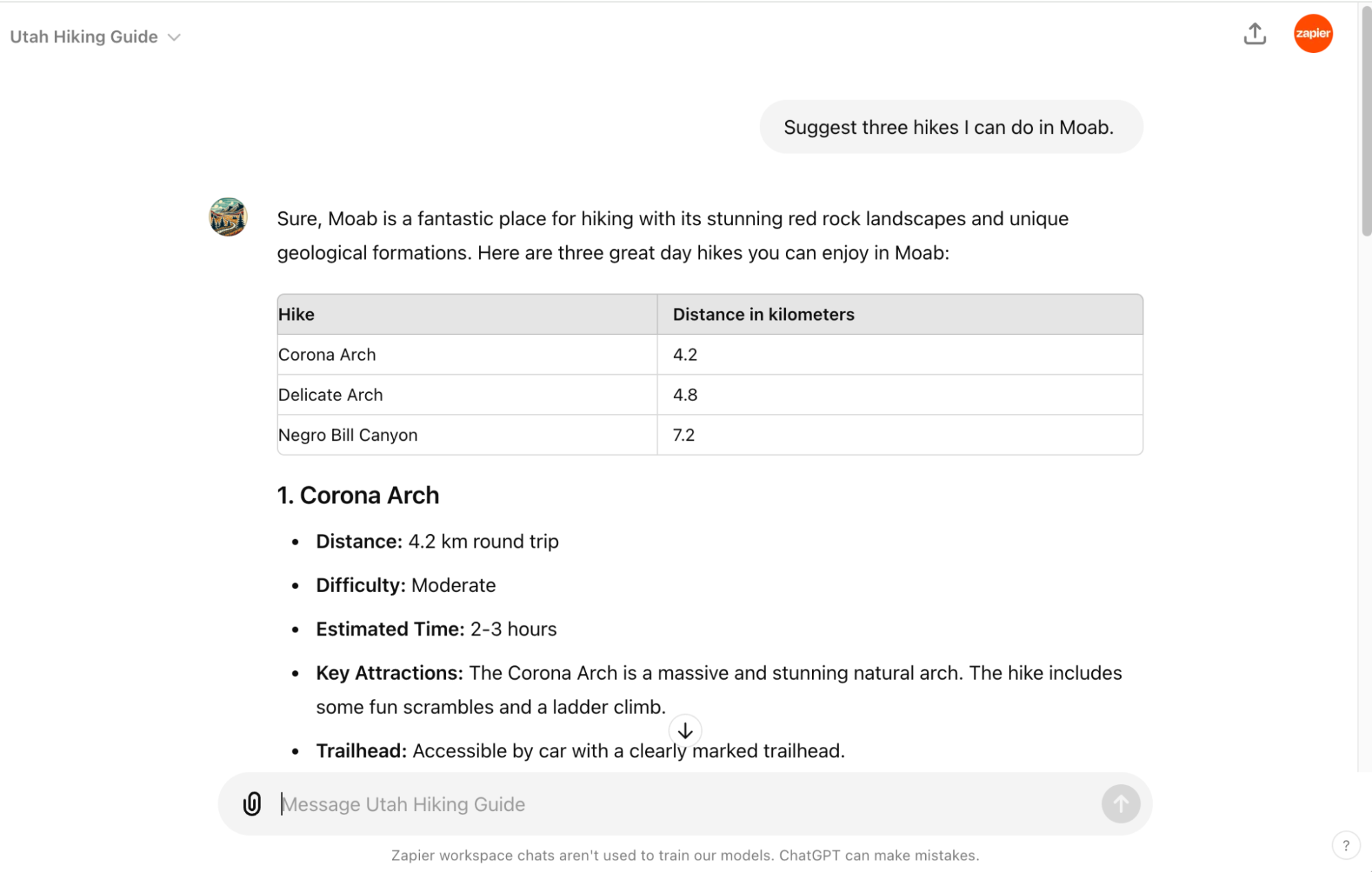
Wenn du mit dem Ergebnis zufrieden bist, klickst du auf Create, um ein neues GPT zu erstellen, oder auf Update, falls du ein bestehendes GPT aktualisierst. Anschließend wählst du den passenden Freigabemodus: nur für den persönlichen Gebrauch, Freigabe per Link oder Veröffentlichung im GPT Store. Bei Enterprise-Konten stehen in der Regel zusätzliche Optionen zur internen Freigabe innerhalb der Organisation zur Verfügung. Nach dem Speichern erscheint das GPT in der Seitenleiste von ChatGPT und lässt sich wie eine normale Unterhaltung nutzen – allerdings mit einem Verhalten, das gezielt auf das von dir definierte Ziel zugeschnitten ist.
Schritt 9: Die Qualität der Ausgaben im praktischen Einsatz überprüfen
Auch wenn ein GPT sorgfältig angepasst wurde, solltest du dir angewöhnen, die Genauigkeit der Antworten regelmäßig zu überprüfen, da Chatbots mitunter Antworten erzeugen können, die plausibel klingen, aber sachlich nicht korrekt sind. Durch kontinuierliches Testen und das fortlaufende Feinjustieren der Instructions wird das GPT zunehmend stabiler und besser in die tatsächlichen Arbeitsabläufe integriert.
Fazit
Die Erstellung von GPTs in ChatGPT ist längst kein komplexer Prozess mehr und keineswegs nur Nutzern mit technischem Hintergrund vorbehalten. Wenn du die oben beschriebenen Schritte beherrschst, kannst du problemlos ein eigenes GPT entwickeln, das genau auf deine Anforderungen im Lernen, Arbeiten oder im geschäftlichen Kontext zugeschnitten ist. Richtig eingerichtet, werden GPTs zu leistungsstarken KI-Assistenten, die dir helfen, Zeit zu sparen, die Produktivität zu steigern und das volle Potenzial von ChatGPT Deutsch auszuschöpfen.
