
Lange PDF-Dateien können es schwierig machen, die wichtigsten Inhalte schnell zu erfassen. Das ChatGPT PDF zusammenfassen bietet mit ChatGPT eine Lösung, mit der sich Dokumente effektiv kürzen lassen – das spart Lesezeit und erleichtert die Informationsverarbeitung. In diesem Beitrag werden die derzeit gängigsten Methoden zur PDF-Zusammenfassung mit ChatGPT detailliert erläutert, damit die Inhalte klarer und präziser aufbereitet werden.
3 effektivste Methoden zum ChatGPT PDF zusammenfassen von PDFs mit ChatGPT
Methode 1: Text aus dem PDF extrahieren und zusammenfassen
Dies ist die gängigste und am einfachsten zugängliche Methode besonders geeignet, wenn Sie die kostenlose Version von ChatGPT nutzen. Diese Methode funktioniert am besten mit textbasierten PDF-Dateien.
Schritt 1: Inhalt vorbereiten und extrahieren
Öffnen Sie zunächst die PDF-Datei und prüfen Sie, ob Sie den Text markieren und kopieren können. Wenn ja, ist Ihre Aufgabe ziemlich unkompliziert: Wählen Sie einfach die wichtigsten Abschnitte aus und kopieren Sie den Inhalt.
Falls die PDF jedoch gesperrt ist oder Probleme mit der Schriftart auftreten, keine Sorge. Sie können Google Docs oder PDF-zu-Text-Konverter verwenden, um den Inhalt präziser zu extrahieren.
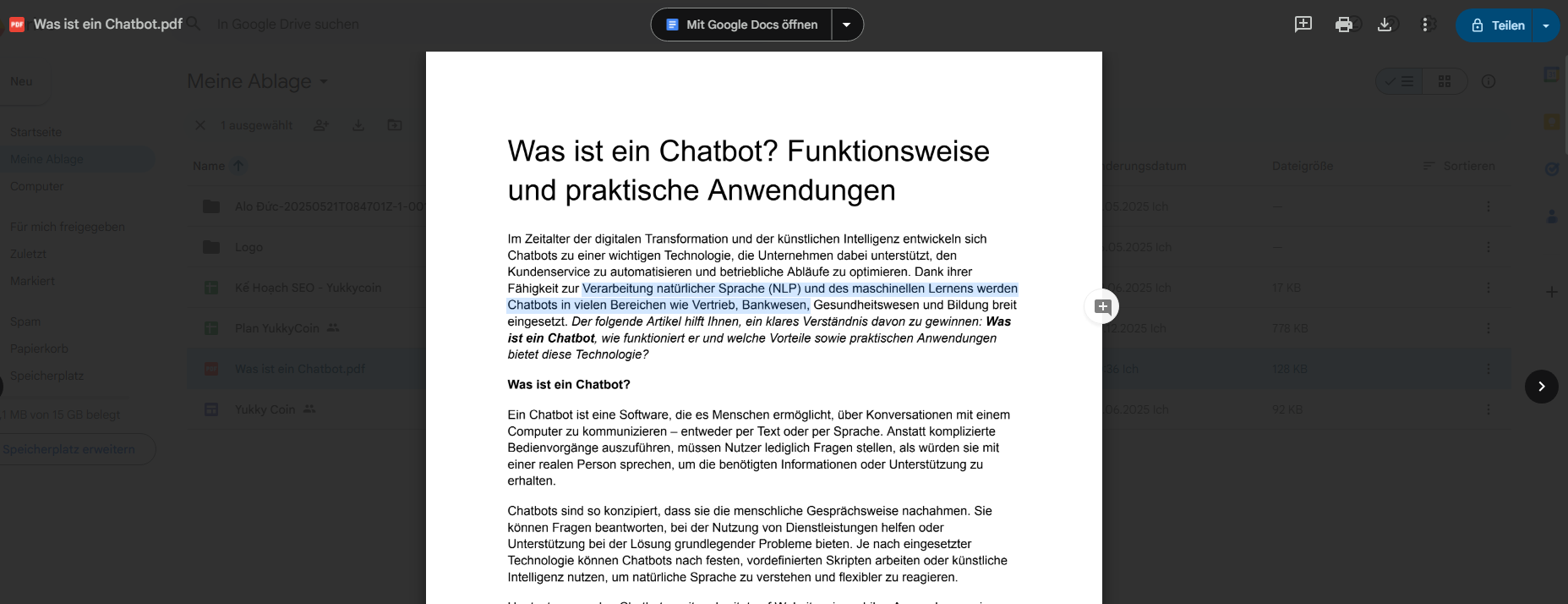
Wichtiger Hinweis: Bei langen Dokumenten mit über 50 Seiten sollten Sie nicht den gesamten Text kopieren. Konzentrieren Sie sich stattdessen auf zentrale Teile wie Inhaltsverzeichnis, Einleitung, die wichtigsten Kapitel und das Fazit. So vermeiden Sie Informationsüberlastung und helfen ChatGPT zugleich, die Inhalte effizienter zu verarbeiten.
Schritt 2: Den Inhalt richtig in ChatGPT einfügen
Ein häufiger Fehler besteht darin, den gesamten langen Inhalt auf einmal in ChatGPT einzufügen. Das kann dazu führen, dass die KI den Kontext falsch versteht oder wichtige Punkte übersieht.
Stattdessen sollten Sie bei Dokumenten mit mehr als 20–30 Seiten den Inhalt in logische Abschnitte nach Kapiteln oder Unterpunkten aufteilen. Zum Beispiel:
- Teil 1: Einleitung und Kapitel 1
- Teil 2: Kapitel 2–3
- Teil 3: Fazit und Empfehlungen
Dieser Ansatz hilft ChatGPT, den Kontext vollständig zu erfassen und eine zusammenhängende, nicht unterbrochene Zusammenfassung zu erstellen.
Schritt 3: Einen effektiven Prompt formulieren
Die Qualität der Zusammenfassung hängt stark davon ab, wie Sie Ihre Anfrage formulieren. Ein guter Prompt sollte drei Elemente klar benennen: die Rolle von ChatGPT, das Zusammenfassungsziel und das gewünschte Format.
Beispiel für einen professionellen Prompt:
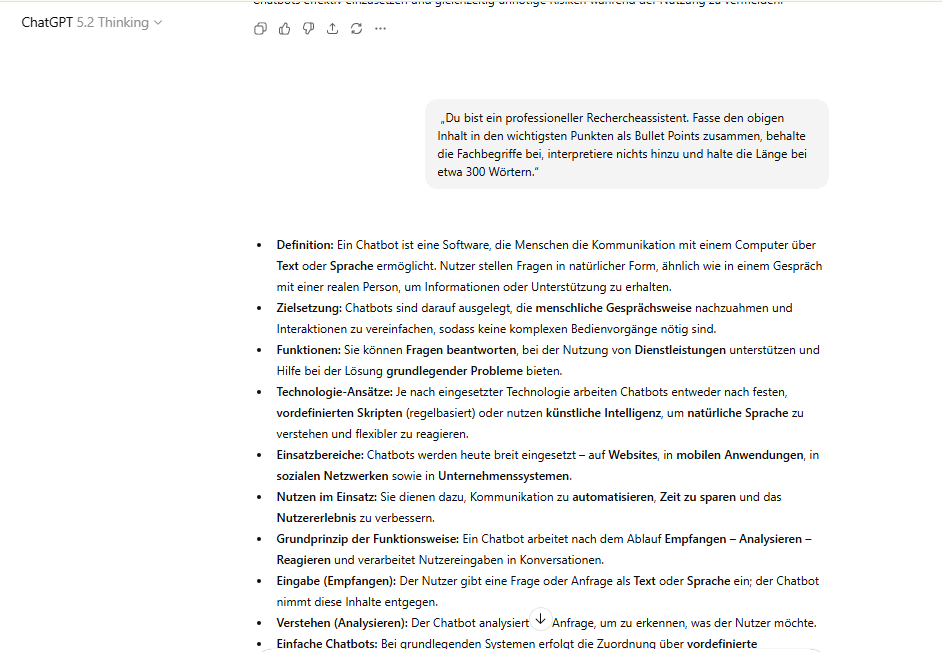
„Du bist ein professioneller Rechercheassistent. Fasse den obigen Inhalt in den wichtigsten Punkten als Bullet Points zusammen, behalte die Fachbegriffe bei, interpretiere nichts hinzu und halte die Länge bei etwa 300 Wörtern.“
Sie können auch verlangen, dass die Zusammenfassung als Tabelle, als konkrete Aufgabenliste oder in einer beliebigen Struktur erfolgt – je nachdem, wofür Sie sie verwenden möchten.
Schritt 4: Die Zusammenfassung überprüfen und überarbeiten
Nachdem Sie das Ergebnis erhalten haben, sollten Sie nicht vorschnell zufrieden sein. Nehmen Sie sich ein paar Minuten Zeit, um es noch einmal durchzulesen und sicherzustellen, dass keine wichtigen Punkte fehlen. Wenn die Zusammenfassung noch zu lang ist oder nicht klar genug wirkt, können Sie ChatGPT jederzeit um eine Anpassung bitten.
Zum Beispiel: „Schreibe diesen Abschnitt bitte kürzer und formuliere das Fazit deutlicher.“
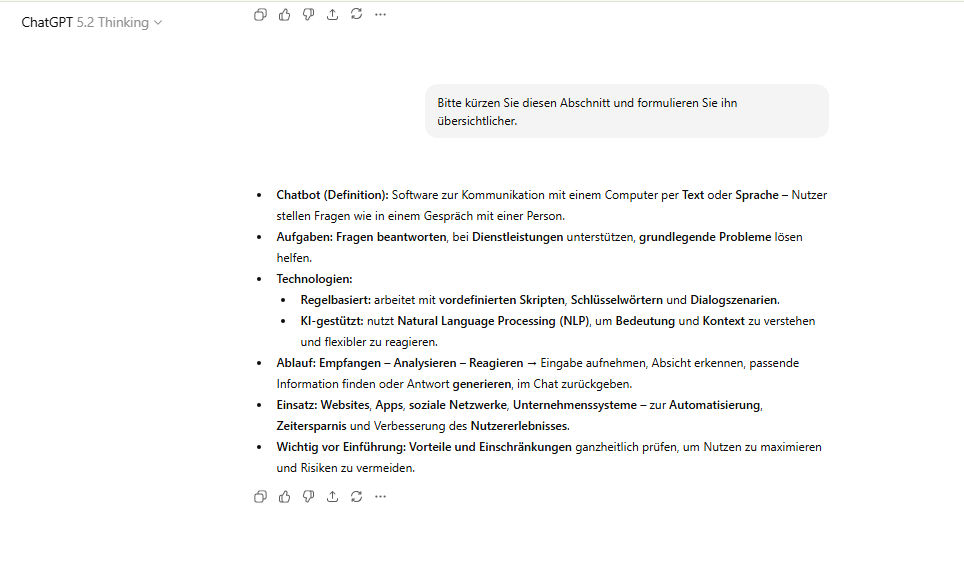
Dieser iterative Austausch hilft Ihnen dabei, die bestmögliche Zusammenfassung zu erhalten.
Methode 2: PDF direkt in ChatGPT hochladen
Wenn Sie ChatGPT Plus verwenden, ist dies die zeitsparendste Methode und reduziert zugleich das Fehlerrisiko beim Copy & Paste deutlich.
Schritt 1: Die PDF-Datei vorbereiten
Stellen Sie zunächst sicher, dass Ihre PDF-Datei bereits auf dem Gerät gespeichert ist, keine Fehler enthält und eine angemessene Dateigröße hat. Textbasierte PDFs liefern deutlich bessere Ergebnisse als gescannte Bild-PDFs.
Schritt 2: ChatGPT aufrufen
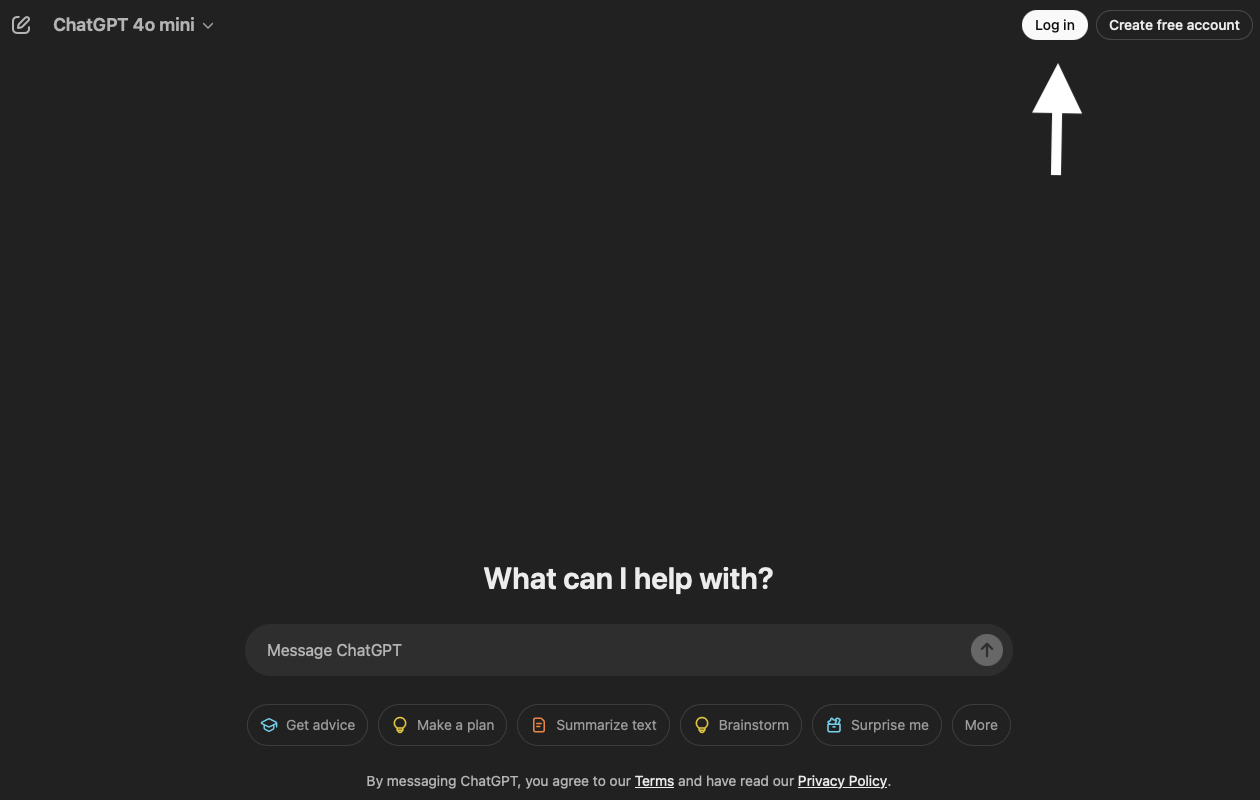
Rufen Sie ChatGPT auf und melden Sie sich mit Ihrem Konto an. Hinweis: Die PDF-Upload-Funktion ist nur mit ChatGPT Plus verfügbar; die kostenlose Version unterstützt derzeit kein direktes Einlesen von Dateien. Nach dem Login wechseln Sie in einen neuen Chat, um zu starten.
Schritt 3: Die PDF-Datei in ChatGPT hochladen
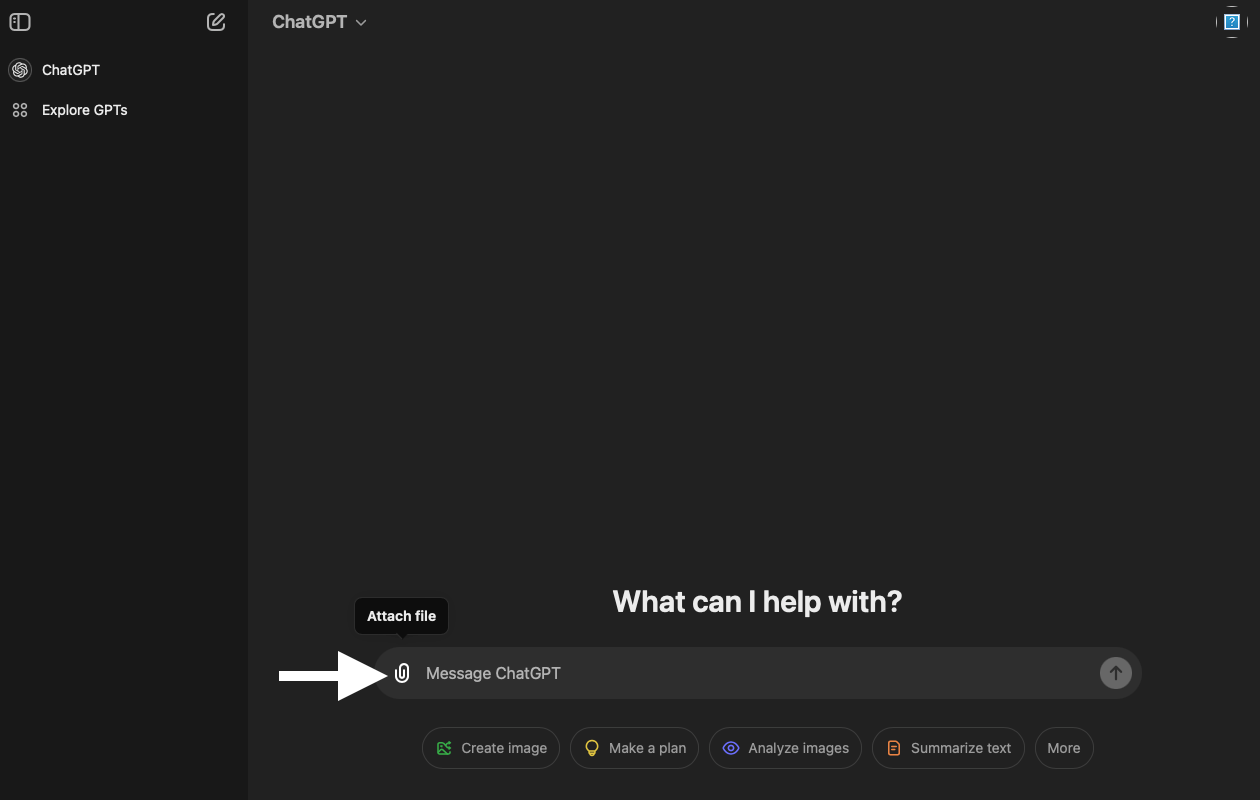
In der Chat-Oberfläche sehen Sie ein Symbol zum Anhängen von Dateien (meist eine Büroklammer oder ein Pluszeichen). Klicken Sie darauf und wählen Sie die PDF aus, die Sie zusammenfassen möchten. ChatGPT benötigt ein paar Sekunden, um den Inhalt zu analysieren – bitte haben Sie einen Moment Geduld.
Schritt 4: Die Zusammenfassung anfordern
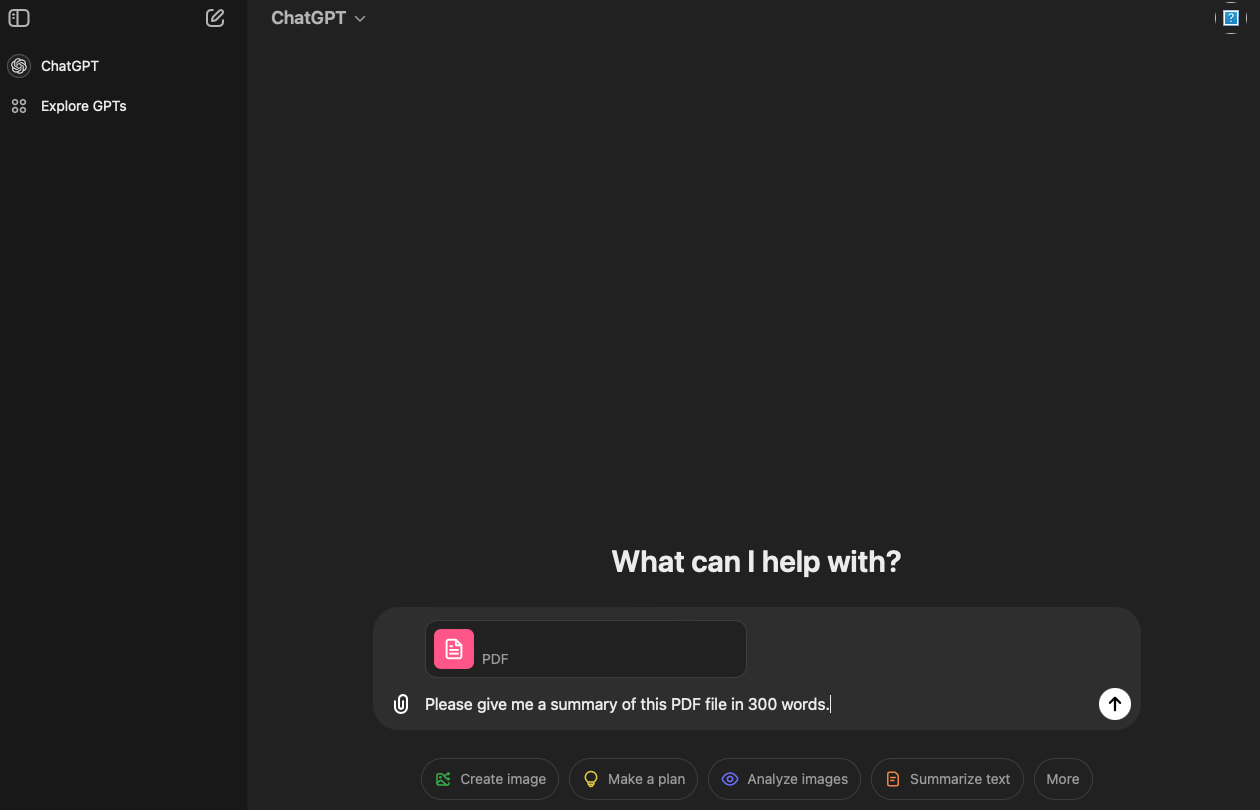
Nach dem erfolgreichen Upload formulieren Sie Ihre Anfrage möglichst konkret. Sie können ChatGPT zum Beispiel bitten, die Inhalte als Kernaussagen zusammenzufassen, den Fokus auf das Fazit zu legen, Zahlen und Daten herauszustellen oder die wichtigsten Punkte hervorzuheben. Je klarer der Prompt, desto passgenauer fällt die Zusammenfassung für Ihren Zweck aus.
Beispiel-Prompt:
„Fasse diese gesamte PDF-Datei in 10 Kernaussagen zusammen und konzentriere dich dabei auf die Forschungsergebnisse und das Fazit.“
Schritt 5: Die Zusammenfassung finalisieren
Lesen Sie die Zusammenfassung sorgfältig durch und prüfen Sie, ob ein Kapitel ausgelassen wurde oder ob Inhalte missverstanden wurden. Falls nötig, können Sie ChatGPT bitten, die Länge anzupassen, komplexe Passagen verständlicher zu erklären oder wichtige Punkte detaillierter auszuführen.
Methode 3: PDF in ein Textdokument umwandeln
Diese Methode ist besonders hilfreich, wenn Sie es mit PDFs in komplexem Layout, mit Schriftfehlern oder mit Dateien zu tun haben, die ChatGPT nicht direkt lesen kann.
Schritt 1: Die Original-PDF prüfen
Bevor Sie die Datei umwandeln, stellen Sie sicher, dass sich die PDF normal öffnen lässt und keine schwerwiegenden Fehler enthält. Je klarer die Datei, desto präziser gelingt die Konvertierung.
Schritt 2: Microsoft Word verwenden
Öffnen Sie Microsoft Word, wählen Sie Datei → Öffnen und navigieren Sie anschließend zum Speicherort Ihrer PDF-Datei. Word kann PDFs direkt öffnen und automatisch in ein bearbeitbares Format konvertieren.
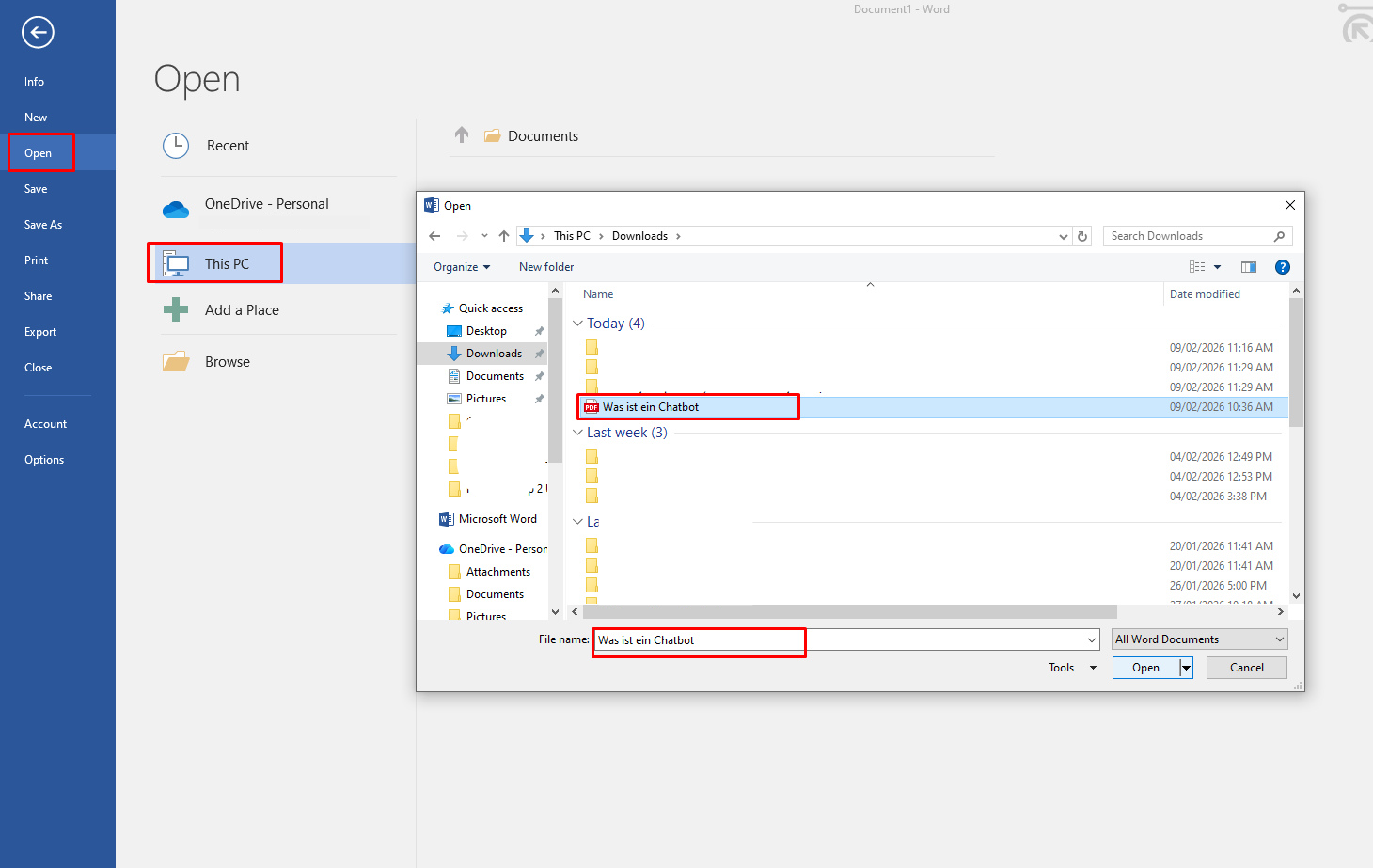
Schritt 3: Den richtigen PDF-Dateityp auswählen, falls die Datei nicht angezeigt wird
Wenn die PDF-Datei in der Liste nicht erscheint, ändern Sie den Filter von „Word-Dokumente“ auf „Alle Dateien“, damit sämtliche Dateitypen angezeigt werden.
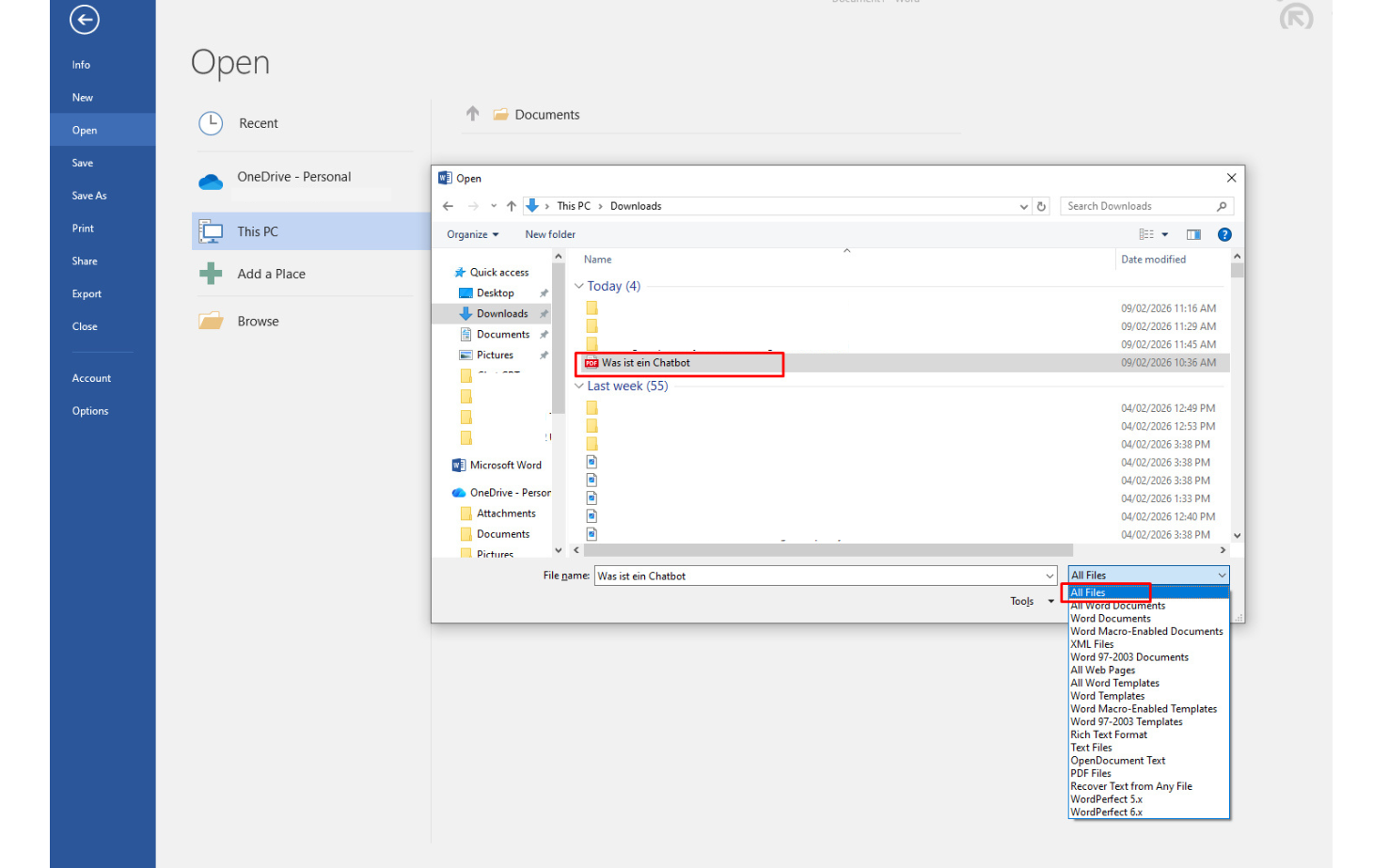
Schritt 4: Die Umwandlung von PDF in ein Word-Dokument bestätigen
Word zeigt eine Meldung zur PDF-Konvertierung an. Klicken Sie auf OK und warten Sie, bis das System den Vorgang abgeschlossen hat – je nach Länge des Dokuments dauert das meist nur einige Sekunden bis wenige Minuten.
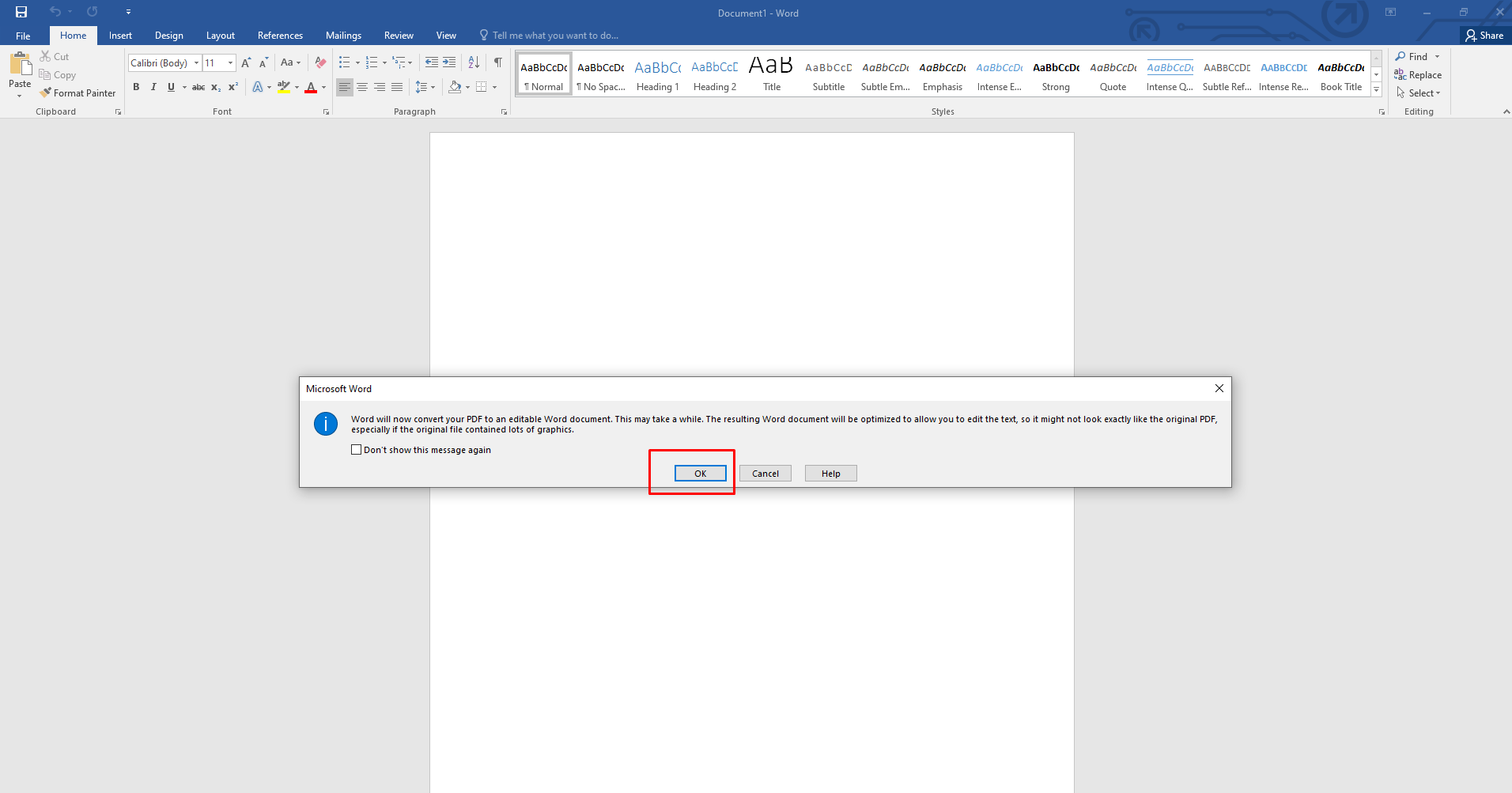
Schritt 5: Die Datei als Word- oder Textdatei speichern
Nach Abschluss der Konvertierung speichern Sie die Datei im Format .docx oder .txt. Reiner Text erleichtert es ChatGPT, den Inhalt präziser zu lesen und zu verarbeiten.
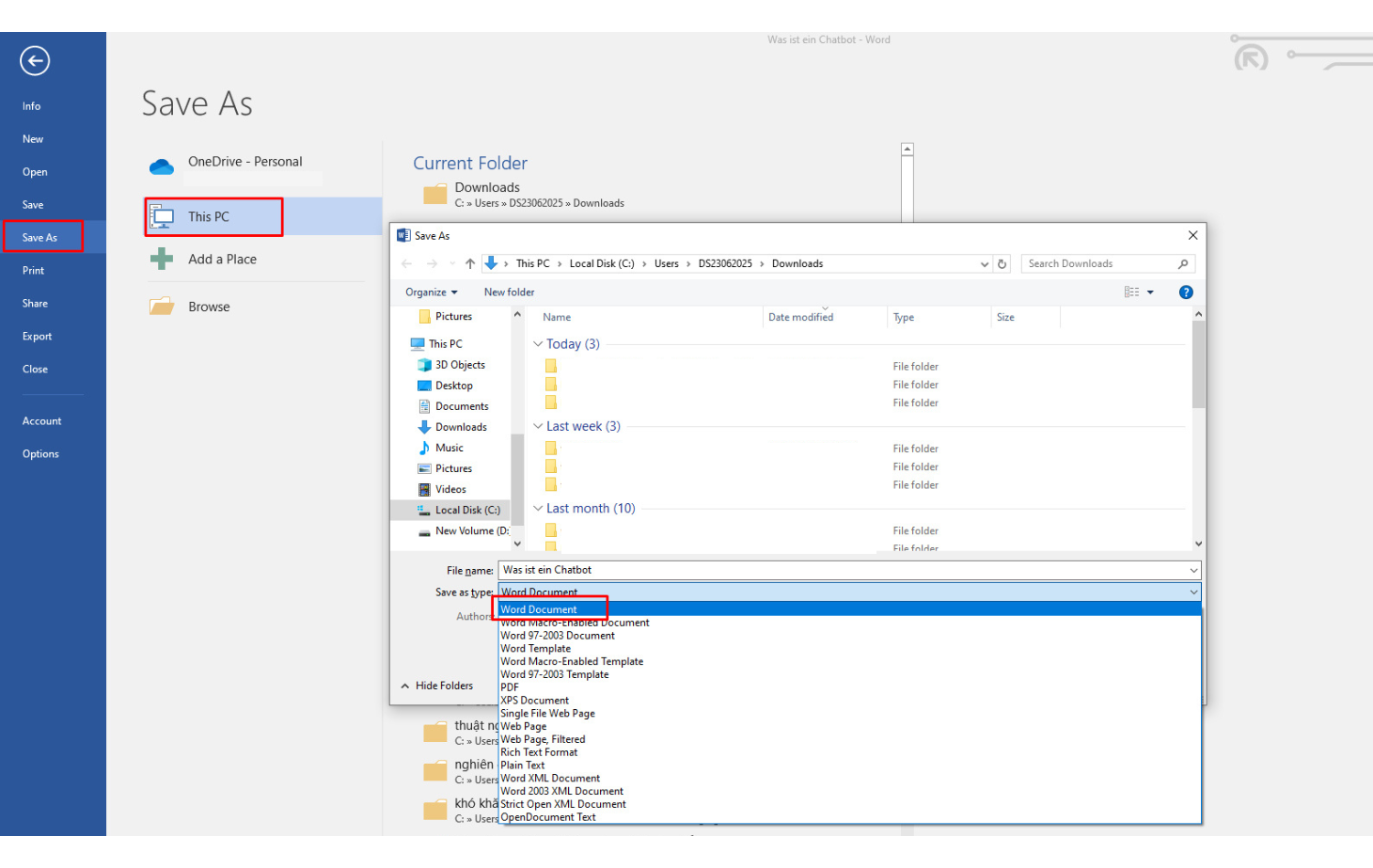
Schritt 6: Inhalt kopieren und in ChatGPT einfügen
Nun können Sie den Inhalt aus der Word-Datei ganz einfach kopieren und in ChatGPT einfügen. Denken Sie daran, den Text bei sehr langen Dokumenten in kleinere Abschnitte aufzuteilen, um Verarbeitungslimits zu vermeiden.
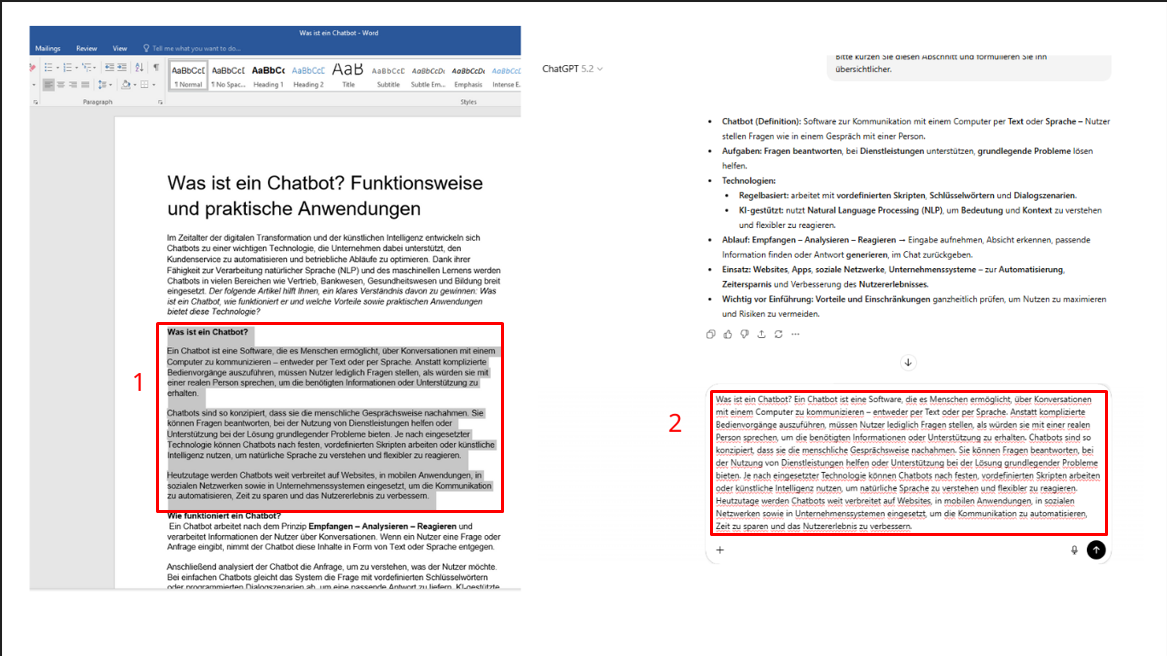
Schritt 7: Die Zusammenfassung anfordern
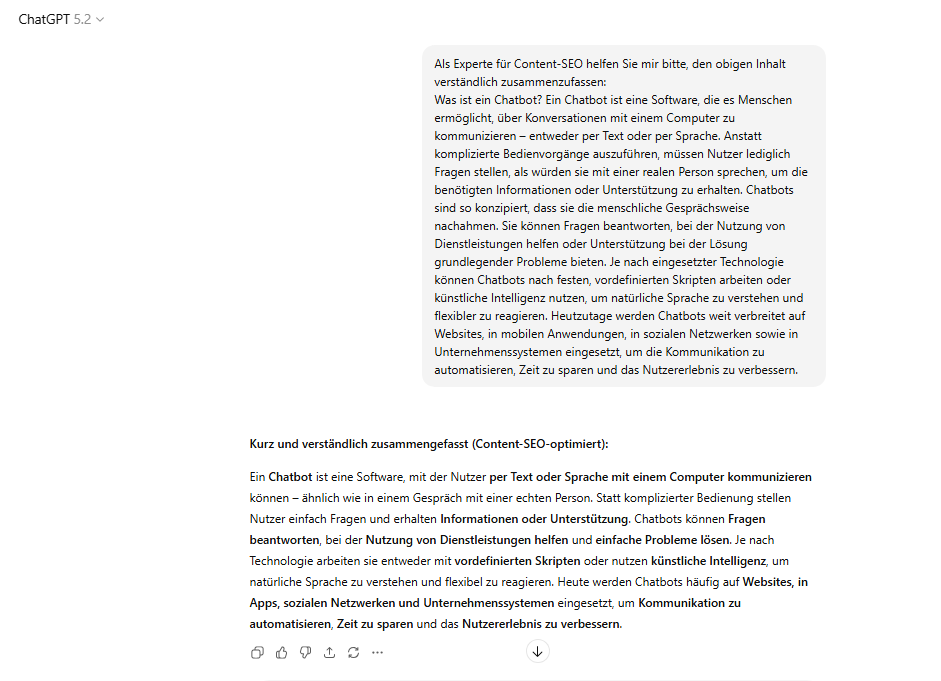
Formulieren Sie abschließend einen klaren Prompt, der den Verwendungszweck der Zusammenfassung beschreibt – etwa fürs Lernen, für einen Bericht oder für Forschung. So kann ChatGPT den Stil und Fokus der Zusammenfassung optimal anpassen.
Tipps, damit ChatGPT PDFs präzise und effektiv zusammenfasst
Damit das Zusammenfassen von PDFs mit ChatGPT möglichst genau gelingt und Sie vermeiden, dass wichtige Punkte fehlen oder Inhalte falsch verstanden werden, sollten Sie während der Nutzung die folgenden Tipps anwenden.
Prompts klar und konkret formulieren
Der Prompt ist der Schlüssel zu einer gelungenen Zusammenfassung. Statt einer allgemeinen Anfrage sollten Sie klar benennen: den Verwendungszweck (Lernen, Arbeit, Forschung), das gewünschte Format (Bullet Points, Tabelle, Fließtext) sowie den benötigten Detailgrad. Diese Konkretheit hilft ChatGPT, Ihre Absicht präzise zu erfassen und ein Ergebnis zu liefern, das den Kern trifft.
Lange PDFs in Abschnitte aufteilen und Teil für Teil bearbeiten
Eine Aufteilung nach Kapiteln, Unterpunkten oder Themen hilft der KI nicht nur bei der genaueren Verarbeitung, sondern reduziert auch das Risiko, wichtige Informationen zu übersehen. Außerdem bleibt so der rote Faden erhalten und die inhaltliche Kohärenz des gesamten Dokuments wird besser gewahrt.
Die Zusammenfassung immer nachprüfen
ChatGPT unterstützt sehr gut beim Verdichten von Informationen, kann jedoch dennoch Details auslassen oder Passagen nicht vollständig korrekt interpretieren. Vergleichen Sie die Zusammenfassung daher anschließend mit dem Original – insbesondere Zahlen, zentrale Schlussfolgerungen und Fachbegriffe – um die Zuverlässigkeit der Zusammenfassung sicherzustellen.
Zielsprache und Tonalität der Ausgabe klar vorgeben
Wenn das Originaldokument auf Englisch ist, Sie aber eine Zusammenfassung auf Deutsch benötigen, sollten Sie das direkt im Prompt angeben. Legen Sie außerdem die gewünschte Tonalität fest – akademisch, leicht verständlich oder kurz und prägnant –, damit die Zusammenfassung zur Zielgruppe und zum konkreten Verwendungszweck passt.
Fazit
Das chatgpt pdf zusammenfassen von PDFs mit ChatGPT hilft Ihnen nicht nur dabei, die Lesezeit deutlich zu verkürzen, sondern reduziert auch die Informationsbelastung und steigert die Effizienz beim Lernen und Arbeiten. Wenn Sie die passende Methode wählen und einen geeigneten Prompt verwenden, können Sie die Kernaussagen von Hunderten PDF-Seiten innerhalb weniger Minuten erfassen. Wenn Sie regelmäßig mit umfangreichen Dokumenten arbeiten, sollten Sie die in diesem Beitrag beschriebenen Vorgehensweisen am besten sofort anwenden, um den Effekt klar zu spüren.
