Du suchst nach einer Möglichkeit, ansprechende Designs auf Canva zu erstellen, ohne zu viel Zeit mit Ideenfindung und Inhaltsstruktur zu verbringen? In diesem Artikel erfährst du Schritt für Schritt, wie du ChatGPT mit Canva verbinden kannst, indem du das Canva-Plugin zu ChatGPT hinzufügst – und so deine Designarbeit effizienter machst als je zuvor.
Anleitung zur Installation des Canva-Plugins in ChatGPT
Schritt 1: Voraussetzungen vorbereiten
Um ChatGPT mit Canva zu kombinieren, musst du zunächst sicherstellen, dass dein ChatGPT-Konto auf ChatGPT Plus aktualisiert wurde und du Zugriff auf das ChatGPT-4-Modell hast.
Schritt 2: Einstellungen aufrufen und Plugin aktivieren
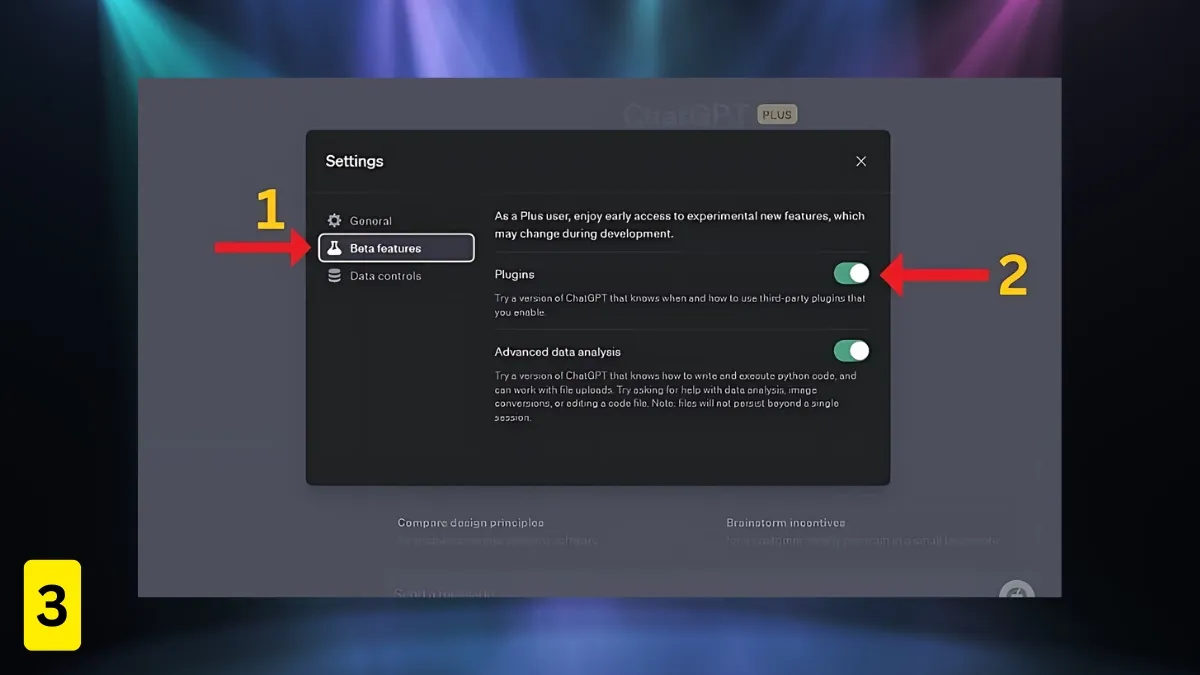
Nachdem du dich bei ChatGPT angemeldet hast, klicke unten in der Benutzeroberfläche auf deine E-Mail-Adresse und wähle den Menüpunkt Settings & Beta aus.
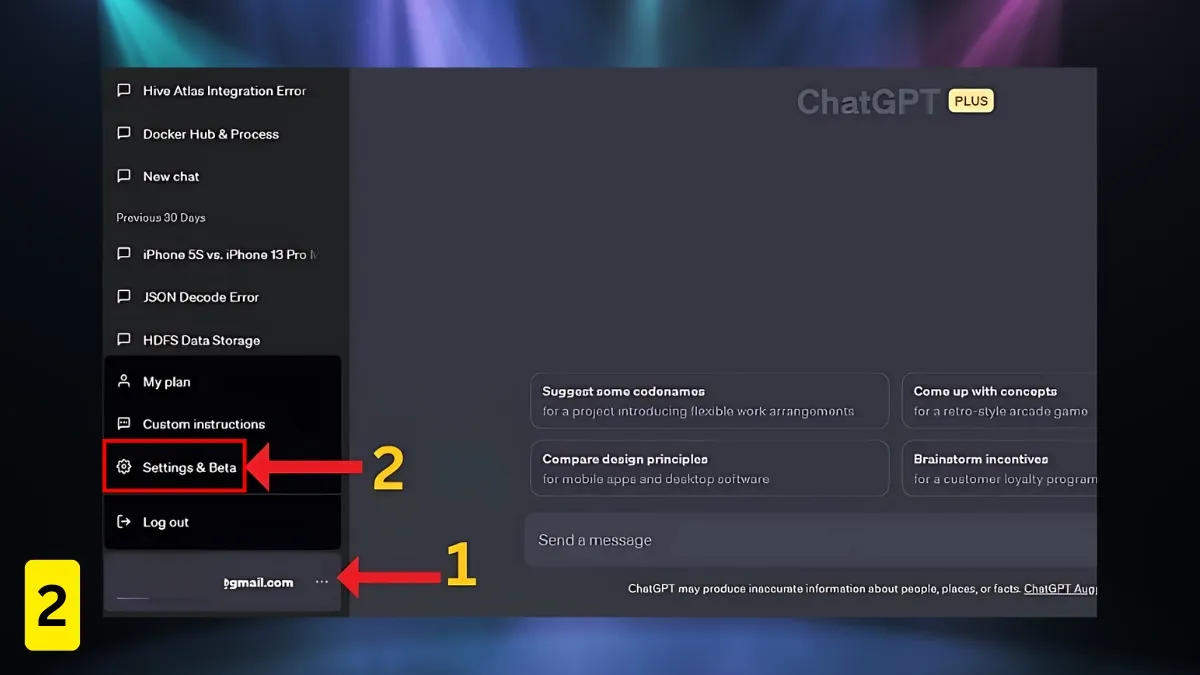
Aktiviere im Bereich Beta features die Option Plugin. Durch diese Aktivierung werden die Funktionen von ChatGPT erweitert und du kannst flexibel verschiedene Tools zur Unterstützung von Design und Content-Erstellung nutzen.
Schritt 3: Zu ChatGPT-4 wechseln und den Plugin Store öffnen
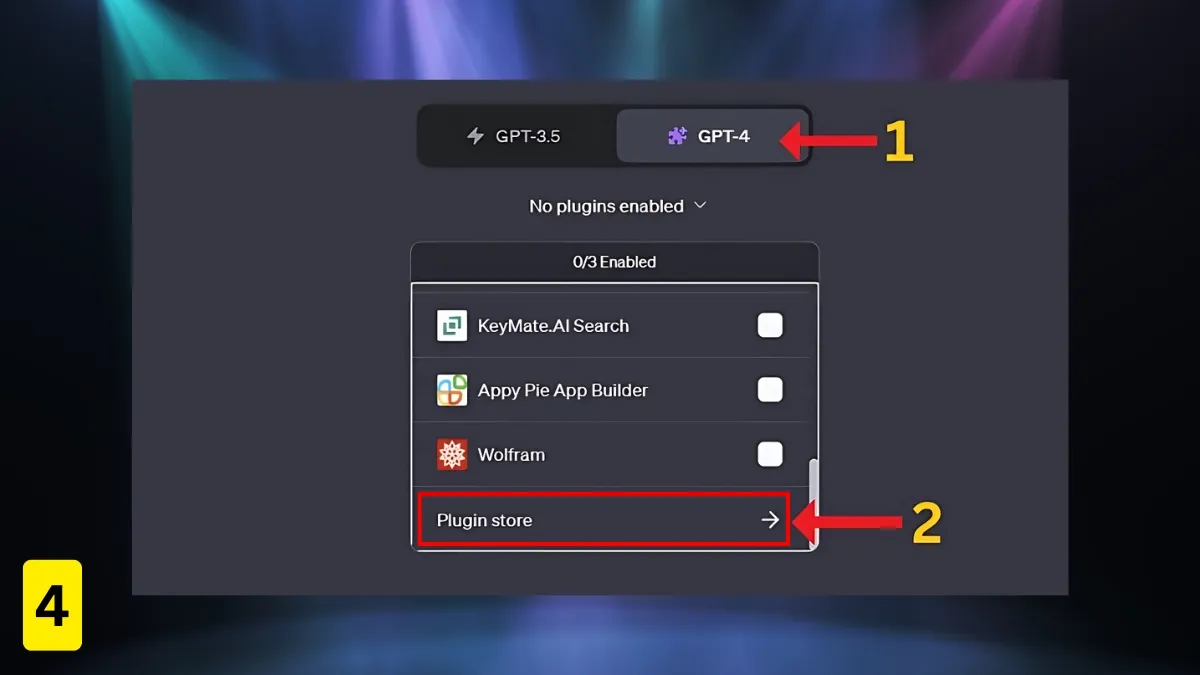
Als Nächstes solltest du eine neue Unterhaltung starten, damit das System die soeben aktivierten Einstellungen übernimmt. Wechsle in der Chat-Oberfläche zum Modell ChatGPT-4 und klicke auf das Dropdown-Menü No plugin enabled. Wähle anschließend Plugin Store, um auf den offiziellen Plugin-Marktplatz von ChatGPT zuzugreifen.
Schritt 4: Das Canva-Plugin installieren
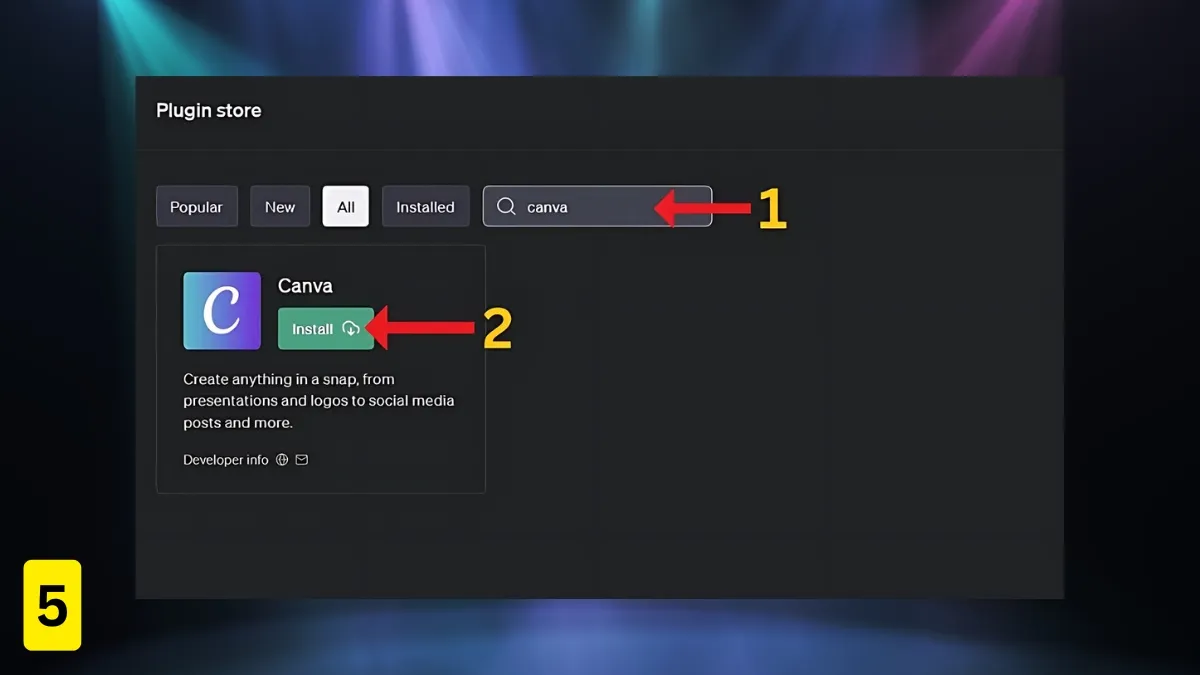
Gib im Plugin Store das Schlüsselwort „Canva“ in das Suchfeld ein. Sobald das Canva-Plugin in den Suchergebnissen erscheint, klicke auf Install, um die Installation zu starten.
Anleitung zur effektiven Nutzung von ChatGPT in Kombination mit Canva
Nachdem du alle Installationsschritte abgeschlossen hast, ist die praktische Nutzung von ChatGPT in Kombination mit Canva äußerst einfach. Im Folgenden findest du einen detaillierten Workflow, mit dem du das volle Potenzial dieses Tools ausschöpfen kannst.
Schritt 1: Zum Modell ChatGPT-4 wechseln und das Canva-Plugin aktivieren
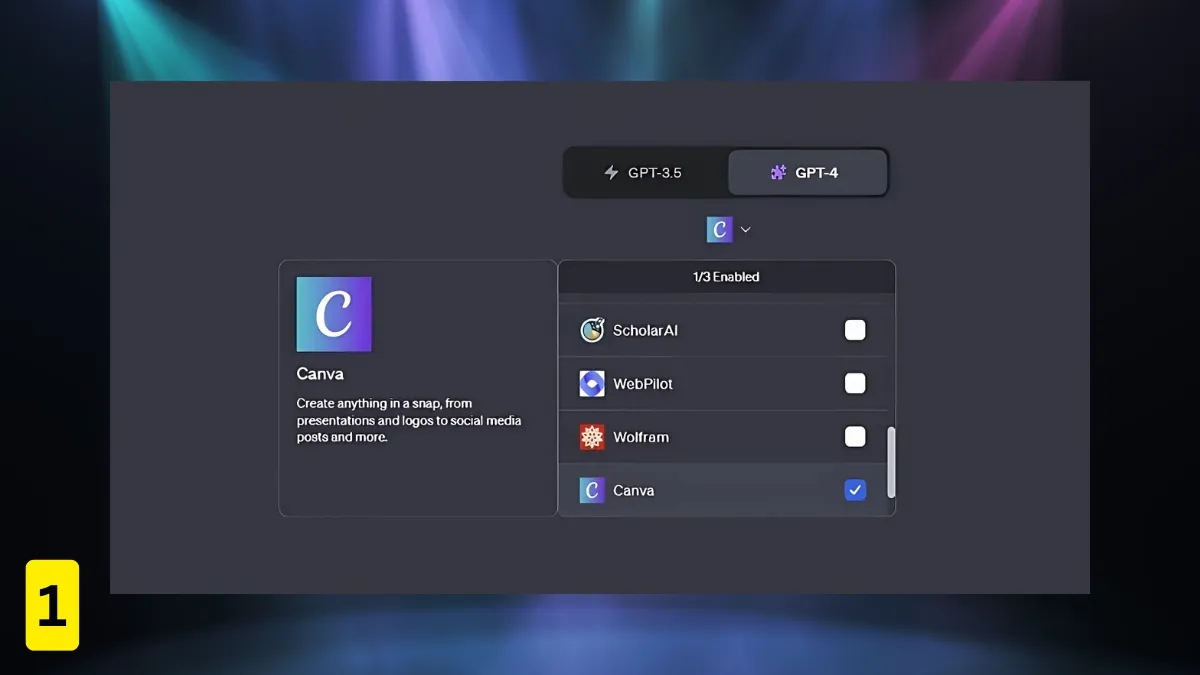
Öffne zunächst eine neue Unterhaltung und wechsle zum Modell ChatGPT-4. Aktiviere im Plugin-Dropdown-Menü das zuvor installierte Canva-Plugin.
Schritt 2: Eine detaillierte Beschreibung der Designanforderungen eingeben
Nachdem das Canva-Plugin aktiviert wurde, gib deine Designanforderungen möglichst konkret und klar in das Chatfeld ein.
Die Beschreibung sollte folgende Punkte enthalten:
- Zweck des Designs (Werbung, Social-Media-Post, Infografik usw.),
- Gewünschtes Format und Zielplattform (Facebook, Instagram, LinkedIn usw.),
- Designstil (minimalistisch, modern, klassisch usw.),
- Hauptfarbton,
- Zielgruppe.
Je detaillierter deine Angaben sind, desto besser kann ChatGPT deine Anforderungen analysieren und passende Designvorlagen vorschlagen.
Schritt 3: Von ChatGPT vorgeschlagene Designvorlagen erhalten
Basierend auf deiner bereitgestellten Beschreibung verarbeitet ChatGPT die Anfrage schnell und liefert eine oder mehrere passende Designvorlagen.
Du kannst dir diese Designs direkt in der ChatGPT-Oberfläche ansehen und das für dich am besten geeignete Layout auswählen.
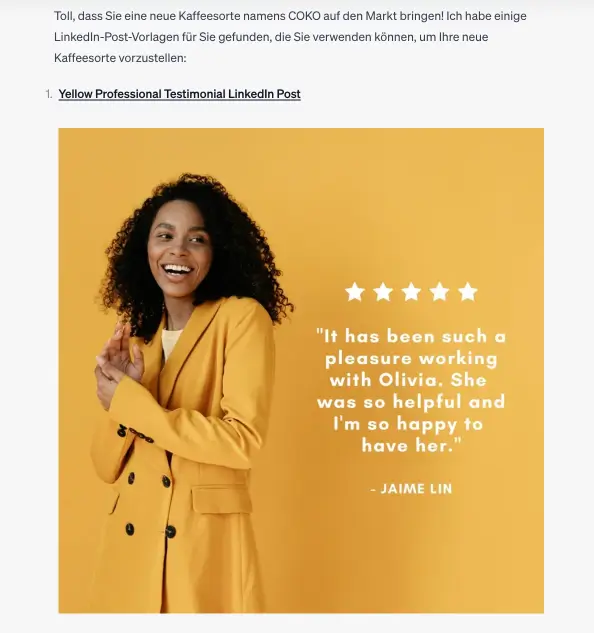
Schritt 4: Design herunterladen oder direkt in Canva öffnen
Sobald du eine passende Designvorlage gefunden hast, kannst du das Bild herunterladen und sofort verwenden.
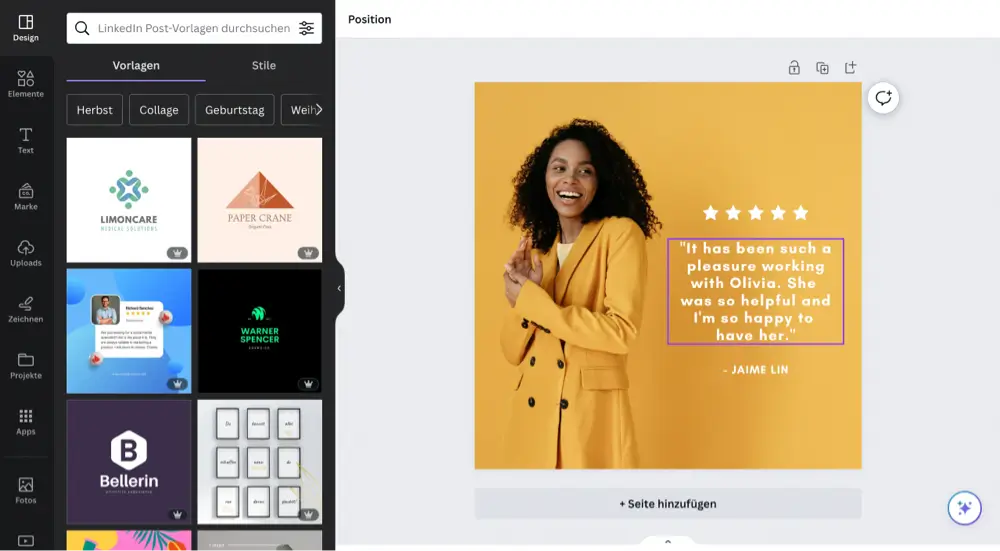
Wenn du weitere Anpassungen vornehmen möchtest, klicke einfach auf die Option „Ansehen und bearbeiten“, um das Design direkt in Canva zu öffnen. Das System überträgt die Vorlage automatisch in dein Canva-Konto, sodass der Arbeitsprozess nahtlos und komfortabel abläuft.
Schritt 5: Design in Canva bearbeiten und fertigstellen
In der Canva-Oberfläche kannst du alle Elemente des Designs flexibel an deine tatsächlichen Anforderungen anpassen. Canva stellt intuitive und leicht verständliche Bearbeitungstools bereit, mit denen du dein Design auch ohne umfangreiche Grafikkenntnisse professionell fertigstellen kannst.
Nach Abschluss kannst du das Design exportieren oder direkt für die gewünschten Kommunikations- und Marketingkanäle verwenden.
Vorteile der Kombination von ChatGPT und Canva
Die Kombination von ChatGPT und Canva bietet zahlreiche praktische Vorteile, mit denen sich Arbeitsprozesse optimieren und die Qualität der Ergebnisse deutlich steigern lassen.
- Zeitersparnis im Designprozess: ChatGPT unterstützt dich bei der schnellen Ideenfindung und Texterstellung, während Canva diese Ideen mit nur wenigen Schritten in fertige Designs umsetzt. Dadurch wird die Produktionszeit für visuelle Inhalte erheblich verkürzt.
- Steigerung der Arbeitseffizienz: Der nahtlose Workflow von der Idee bis zum finalen Design ermöglicht es, mehr Aufgaben in kürzerer Zeit zu erledigen, ohne dabei Abstriche bei der Qualität zu machen.
- Ideal für Nutzer ohne Design-Erfahrung: Dank der von ChatGPT vorgeschlagenen Inhalte und der vorgefertigten Canva-Templates können auch Anwender ohne grafische Vorkenntnisse professionelle Designs erstellen.
- Erweiterung der kreativen Möglichkeiten: ChatGPT liefert vielfältige Content- und Konzeptvorschläge, die sich in Kombination mit Canva schnell umsetzen und für ein und dieselbe Kampagne flexibel testen lassen.
- Vielseitig einsetzbar in unterschiedlichen Bereichen: Diese Lösung eignet sich für zahlreiche Content-Formate wie Social-Media-Beiträge, Werbebanner, Infografiken, Präsentationsfolien und Marketingmaterialien.
Abschließend hoffen wir, dass dir dieser Artikel einen klaren Überblick darüber gegeben hat, wie du ChatGPT mit Canva verbinden und beide Tools effektiv kombinieren kannst, um Ideenfindung und Designprozesse schneller und effizienter zu gestalten. Setze die beschriebenen Schritte direkt in der Praxis um, um das volle Potenzial von KI auszuschöpfen und die Qualität deiner Inhalte langfristig zu verbessern.
