

ChatGPT ist ein herausragendes KI-Werkzeug, das von vielen Menschen geschätzt wird, da es intelligente Antworten liefert und effektive Unterstützung beim Lernen, bei der Arbeit und in der Unterhaltung bietet. In diesem Artikel erfahren Sie, wie der ChatGPT Download funktioniert und wie Sie ChatGPT auf Android, iOS sowie auf dem Computer herunterladen und installieren können, um es schnell, kostenlos und sicher zu nutzen.
Einführung in ChatGPT
ChatGPT ist ein von OpenAI entwickeltes System der Künstlichen Intelligenz. Es basiert auf dem Sprachmodell GPT und ist in der Lage, natürliche Texte zu verarbeiten und zu erzeugen ähnlich wie ein Mensch. Dank des Trainings mit enormen Datenmengen kann ChatGPT Zusammenhänge verstehen, den Gesprächsverlauf „merken“ und Informationen logisch sowie präzise beantworten.
Das Tool wird in vielen Bereichen eingesetzt, etwa zur Unterstützung beim Lernen, beim Schreiben von Texten, bei Übersetzungen, beim Programmieren, bei der Informationsberatung und zur Unterhaltung. Nutzerinnen und Nutzer können Fragen stellen, das Verfassen von Artikeln anfordern, komplexes Wissen erklären lassen oder sich innerhalb weniger Sekunden bei täglichen Aufgaben helfen lassen.
Aktuell hat OpenAI ChatGPT weiterentwickelt und für verschiedene Plattformen optimiert – darunter Android-Smartphones, iOS-Geräte sowie Computer mit Windows und macOS. Dadurch können Sie ChatGPT jederzeit und überall nutzen, solange eine Internetverbindung besteht. Bereits die kostenlose Version deckt die grundlegenden Bedürfnisse der meisten Nutzerinnen und Nutzer sehr gut ab. Zusätzlich gibt es erweiterte Pakete für alle, die mehr Leistung und Funktionen für anspruchsvollere Anwendungen benötigen.
Anleitung zum Herunterladen von ChatGPT auf dem Smartphone
Um ChatGPT bequem und flexibel zu nutzen, bevorzugen viele die Installation der App direkt auf dem Smartphone. Im Folgenden finden Sie eine detaillierte Anleitung zum Herunterladen von ChatGPT für die gängigsten Betriebssysteme – damit Sie die App problemlos installieren und sofort loslegen können, auch wenn Sie bisher noch nie KI-Anwendungen genutzt haben.
ChatGPT für Android herunterladen
Wenn Sie ein Android-Smartphone verwenden, gehen Sie wie folgt vor, um ChatGPT sicher aus der offiziellen Quelle herunterzuladen und zu installieren:
Schritt 1: Öffnen Sie den Google Play Store auf Ihrem Android-Gerät.

Schritt 2: Geben Sie in der Suchleiste das Keyword „ChatGPT“ ein und tippen Sie auf Suchen.
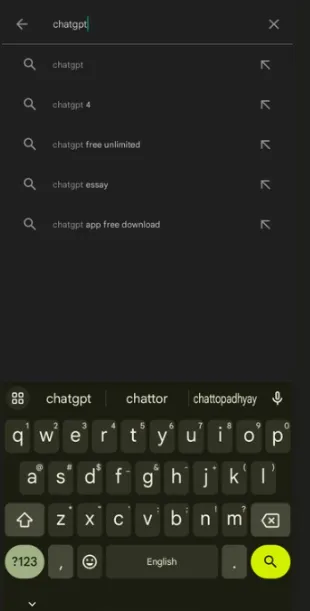
Schritt 3: Wählen Sie in den Suchergebnissen die App ChatGPT aus, die von OpenAI entwickelt wurde. Prüfen Sie den Entwicklernamen sorgfältig, um keine gefälschte App herunterzuladen.
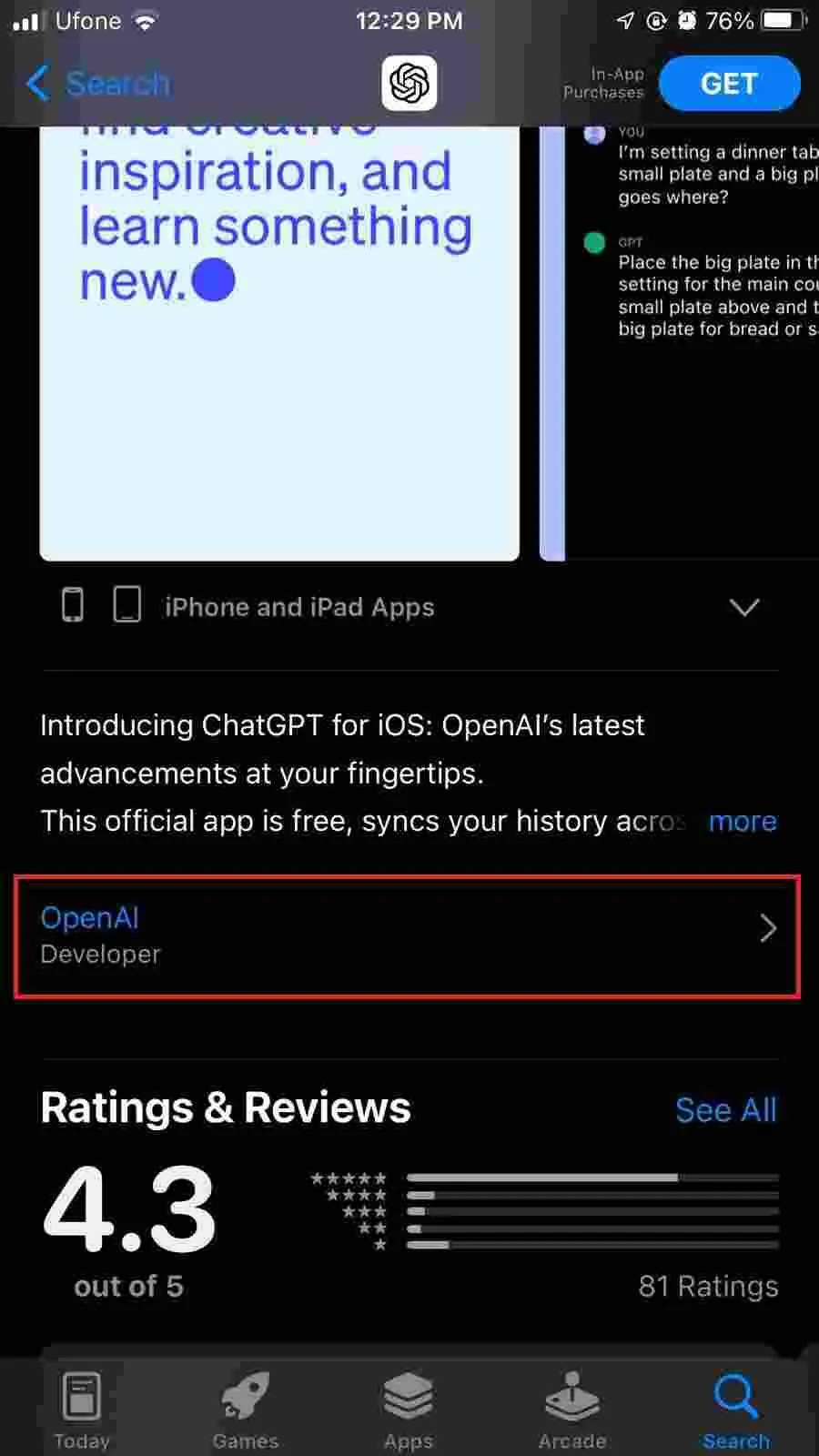
Schritt 4: Tippen Sie auf Installieren und warten Sie, bis der Download automatisch abgeschlossen ist. Die Dauer kann je nach Internetgeschwindigkeit variieren.
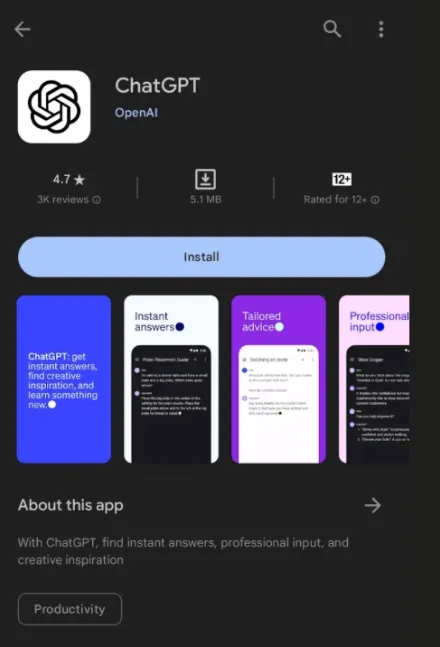
Schritt 5: Tippen Sie nach der Installation auf Öffnen, um ChatGPT zu starten.
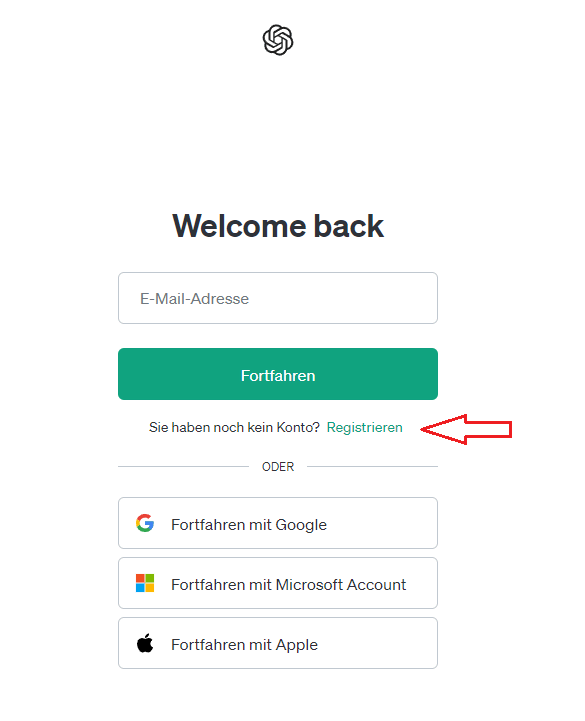
Schritt 6: Melden Sie sich mit Ihrem OpenAI-Konto an oder erstellen Sie ein neues Konto, indem Sie den Anweisungen auf dem Bildschirm folgen.
>> Offizieller Download-Link bei Google Play:
https://play.google.com/store/apps/details?id=com.openai.chatgpt
ChatGPT für iOS herunterladen
Für Nutzerinnen und Nutzer von iPhone oder iPad ist ChatGPT offiziell im App Store verfügbar. Folgen Sie einfach dieser Anleitung:
Schritt 1: Öffnen Sie den App Store auf Ihrem iOS-Gerät.

Schritt 2: Geben Sie „ChatGPT“ in das Suchfeld ein und tippen Sie auf Suchen.
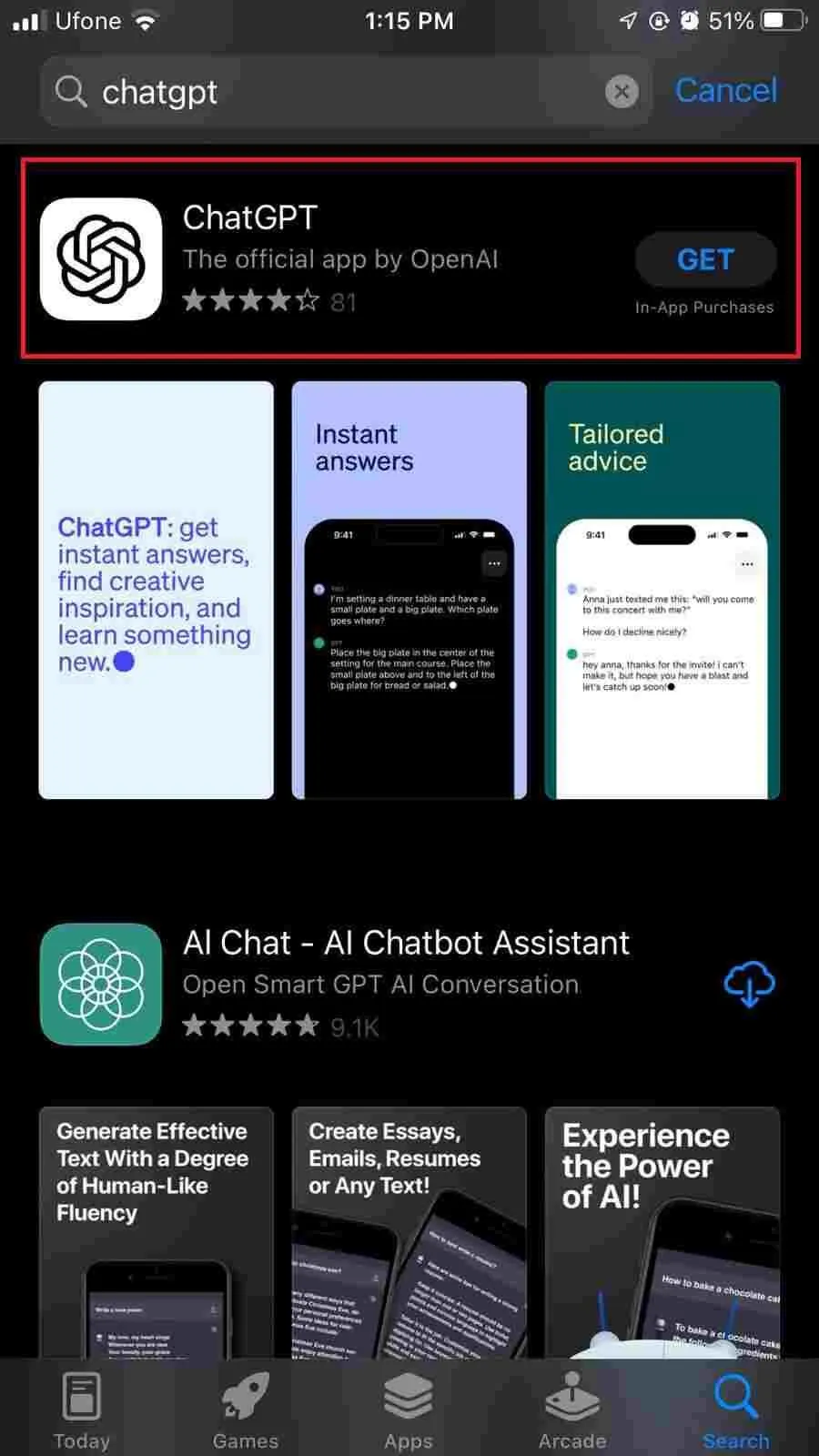
Schritt 3: Wählen Sie die App ChatGPT aus, die von OpenAI entwickelt wurde.
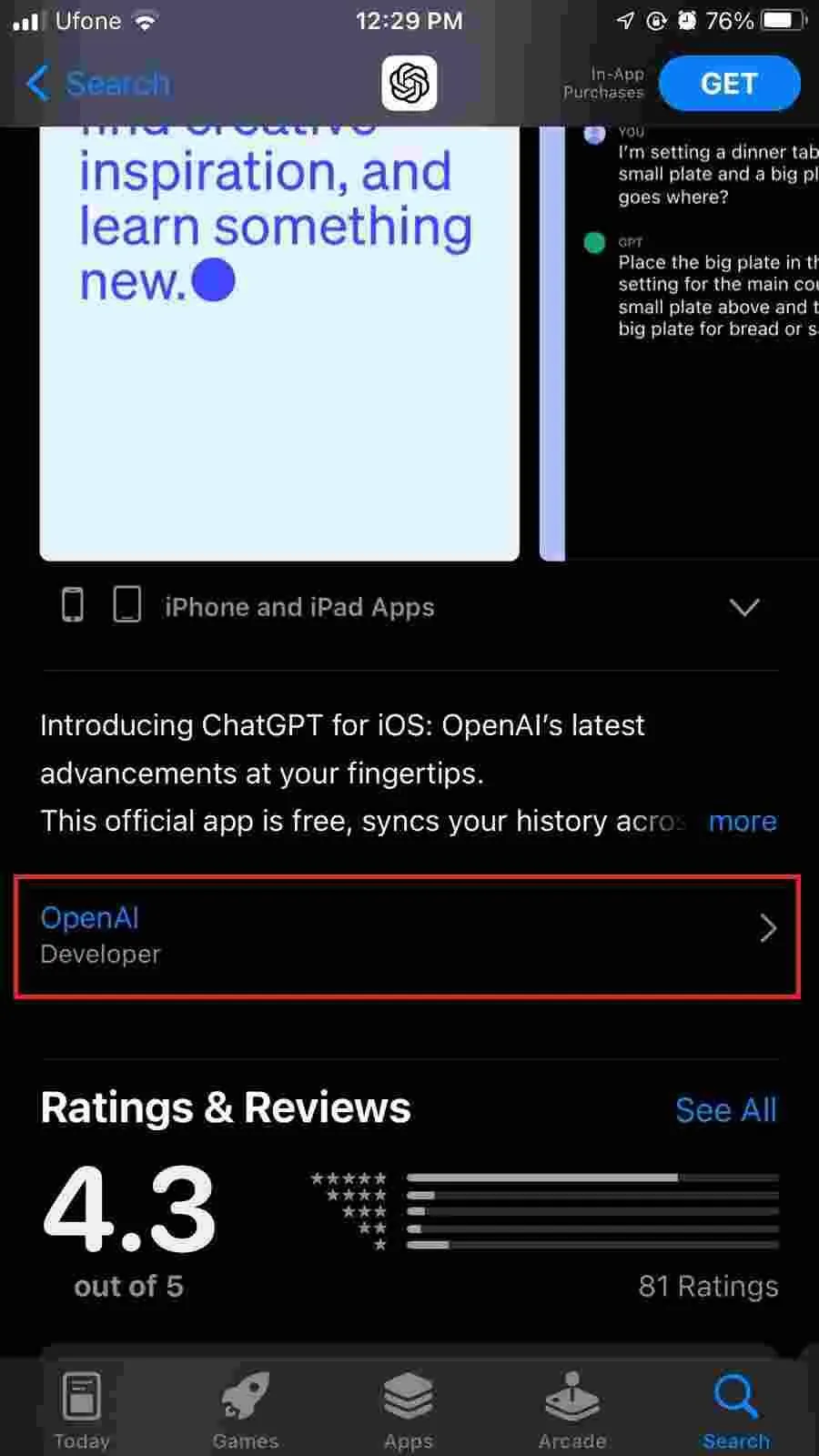
Schritt 4: Tippen Sie auf Laden und bestätigen Sie den Download per Face ID, Touch ID oder mit Ihrem Apple-ID-Passwort.
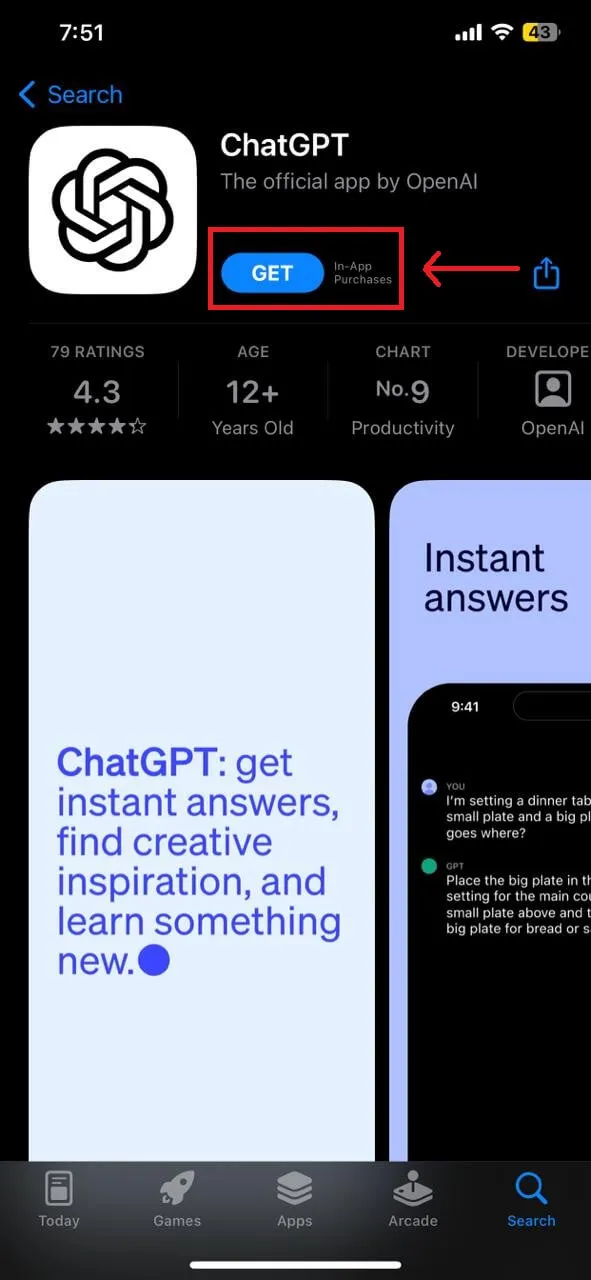
Schritt 5: Warten Sie, bis Download und Installation abgeschlossen sind.
Schritt 6: Öffnen Sie ChatGPT und melden Sie sich an oder registrieren Sie ein neues Konto, um zu starten.
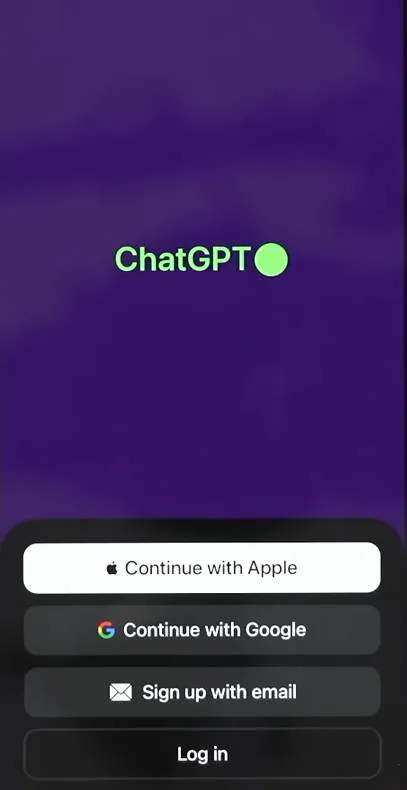
>> Offizieller Download-Link im App Store:
https://apps.apple.com/us/app/chatgpt/id6448311069
Anleitung zum Herunterladen und Nutzen von ChatGPT am Computer
Die Nutzung von ChatGPT am Computer hilft Ihnen, effizienter zu arbeiten – dank größerem Bildschirm, komfortabler Tastatureingabe und besserer Multitasking-Möglichkeiten. Je nachdem, ob Sie Windows oder macOS verwenden, können Sie die passende Methode wählen. Im Folgenden finden Sie eine detaillierte Anleitung für die einzelnen Plattformen.
ChatGPT auf dem PC (Windows) nutzen
Derzeit gibt es noch keine eigene offizielle Desktop-App zur Installation speziell für Windows. Dennoch können Sie ChatGPT auf Ihrem PC auf zwei gängige Arten verwenden – wobei die Nutzung über den Browser die einfachste und am meisten empfohlene Lösung ist.
Methode 1: ChatGPT direkt im Webbrowser verwenden
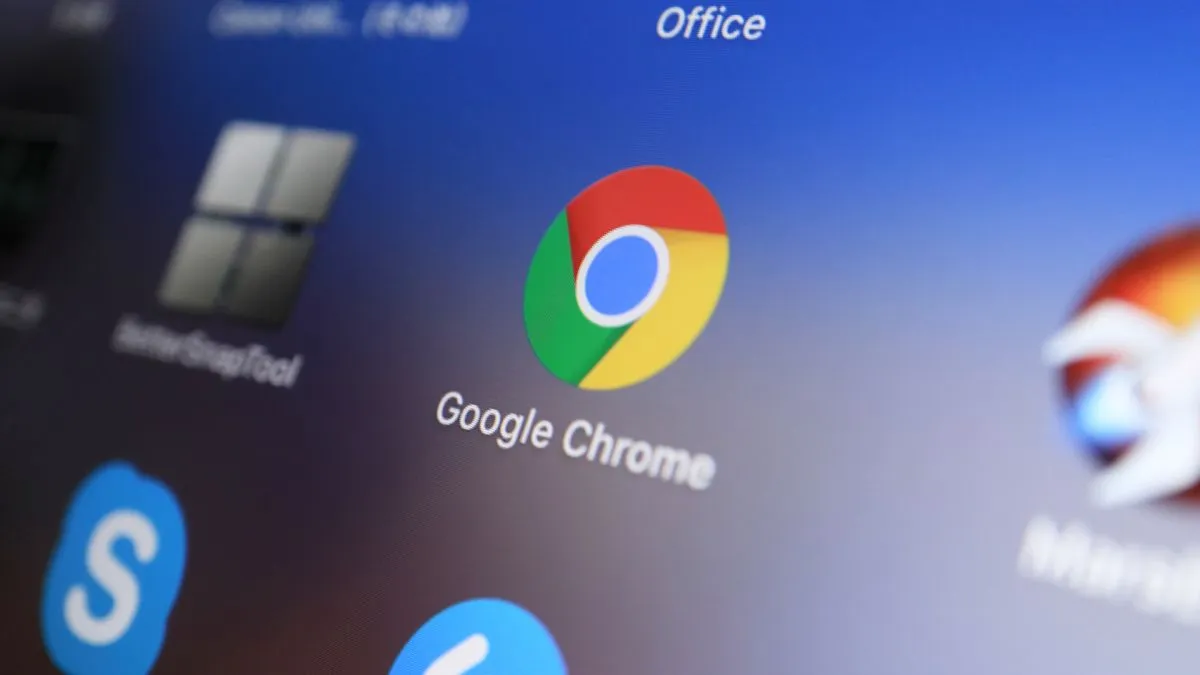
Schritt 1: Öffnen Sie einen beliebigen Webbrowser auf Ihrem Windows-Computer, z. B. Google Chrome, Microsoft Edge oder Firefox.
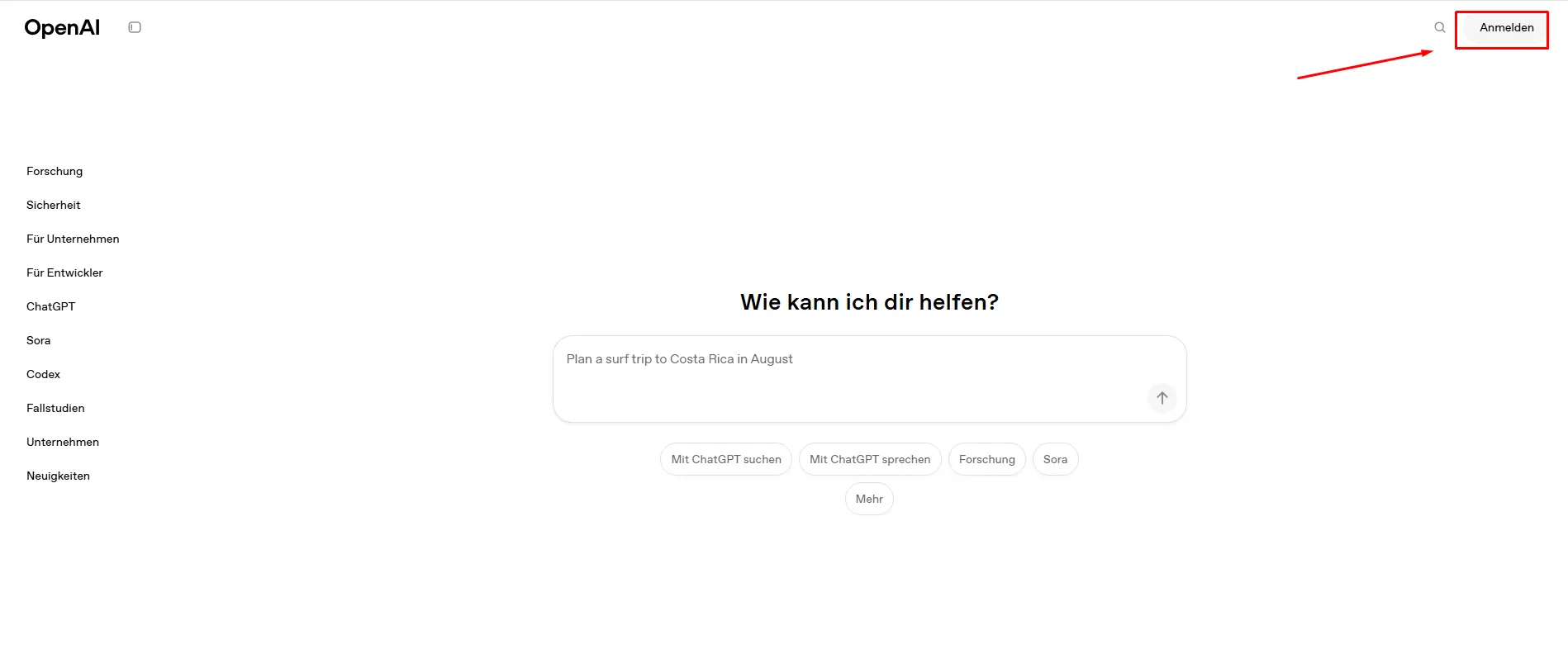
Schritt 2: Rufen Sie die offizielle ChatGPT-Website auf: chat.openai.com.

Schritt 3: Klicken Sie auf Anmelden, wenn Sie bereits ein OpenAI-Konto haben, oder wählen Sie Registrieren, um ein neues Konto zu erstellen.
Schritt 4: Nach erfolgreicher Anmeldung können Sie ChatGPT sofort nutzen, ohne zusätzliche Software installieren zu müssen.
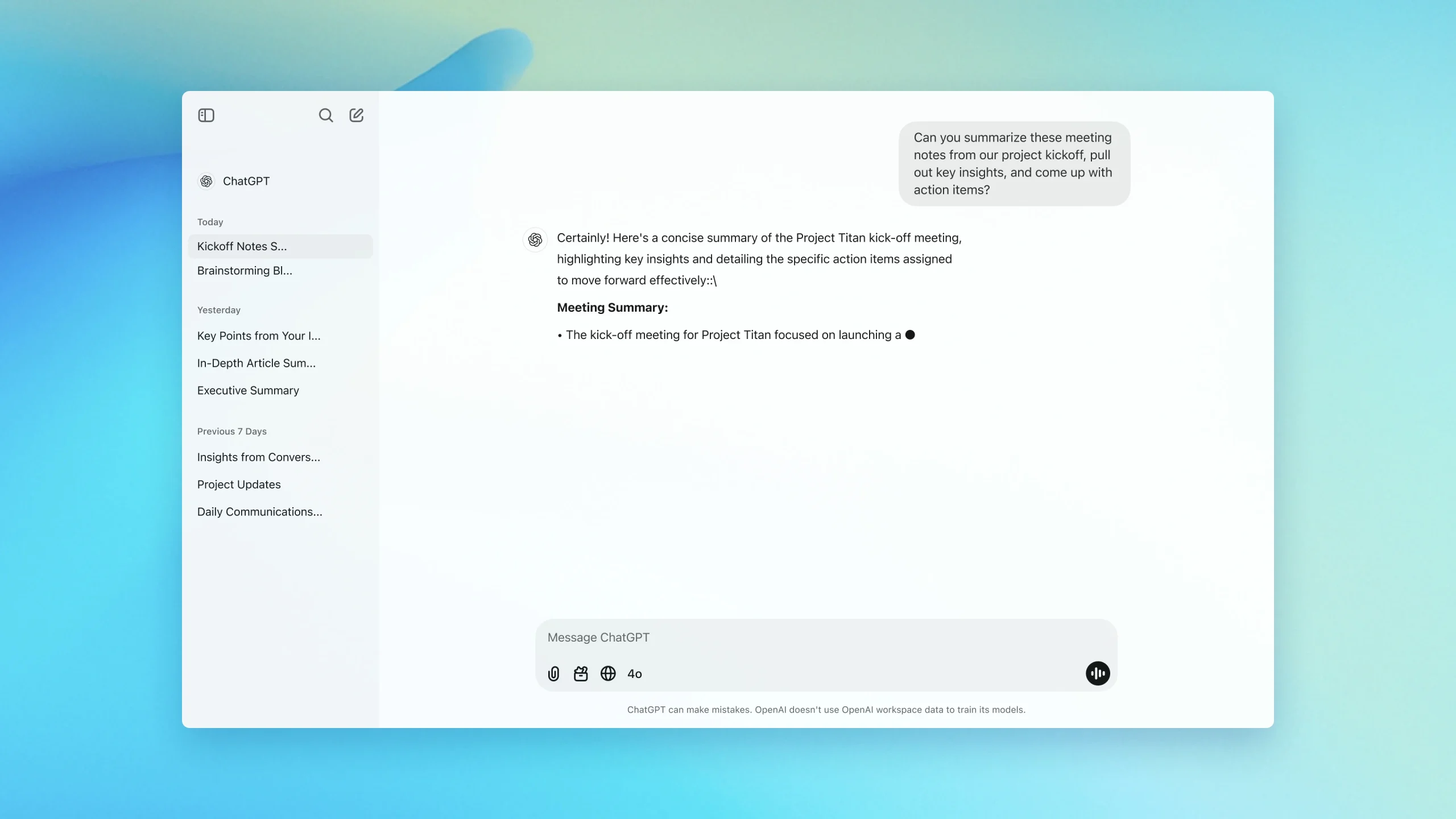
Diese Methode eignet sich für die meisten Nutzerinnen und Nutzer, da sie schnell, stabil und stets auf dem neuesten Stand ist – dank regelmäßiger Updates direkt von OpenAI.
Methode 2: ChatGPT über einen Android-Emulator installieren
- Schritt 1: Laden Sie einen Android-Emulator wie NoxPlayer oder BlueStacks herunter und installieren Sie ihn auf Ihrem Windows-PC.
- Schritt 2: Öffnen Sie nach der Installation den Emulator und melden Sie sich im Google Play Store an.
- Schritt 3: Suchen Sie im App Store nach „ChatGPT“.
- Schritt 4: Wählen Sie die App ChatGPT von OpenAI aus und tippen Sie auf Installieren.
- Schritt 5: Öffnen Sie die App nach Abschluss der Installation und melden Sie sich mit Ihrem Konto an, um sie zu nutzen.
Diese Methode eignet sich besonders für alle, die ChatGPT in einer Oberfläche verwenden möchten, die der Android-App auf dem Smartphone entspricht – direkt auf dem PC.
>> Mehr sehen: ChatGPT Pro – Kosten, Funktionen und kostenlose Alternativen
ChatGPT auf macOS herunterladen
Für macOS-Nutzerinnen und -Nutzer hat OpenAI bereits eine offizielle ChatGPT-App veröffentlicht, wodurch Installation und Nutzung im Vergleich zu Windows deutlich komfortabler sind.
Schritt 1: Öffnen Sie einen Webbrowser auf Ihrem Mac und rufen Sie die offizielle Website von OpenAI auf.
Schritt 2: Suchen Sie den Download-Bereich für ChatGPT für macOS und klicken Sie auf Herunterladen.
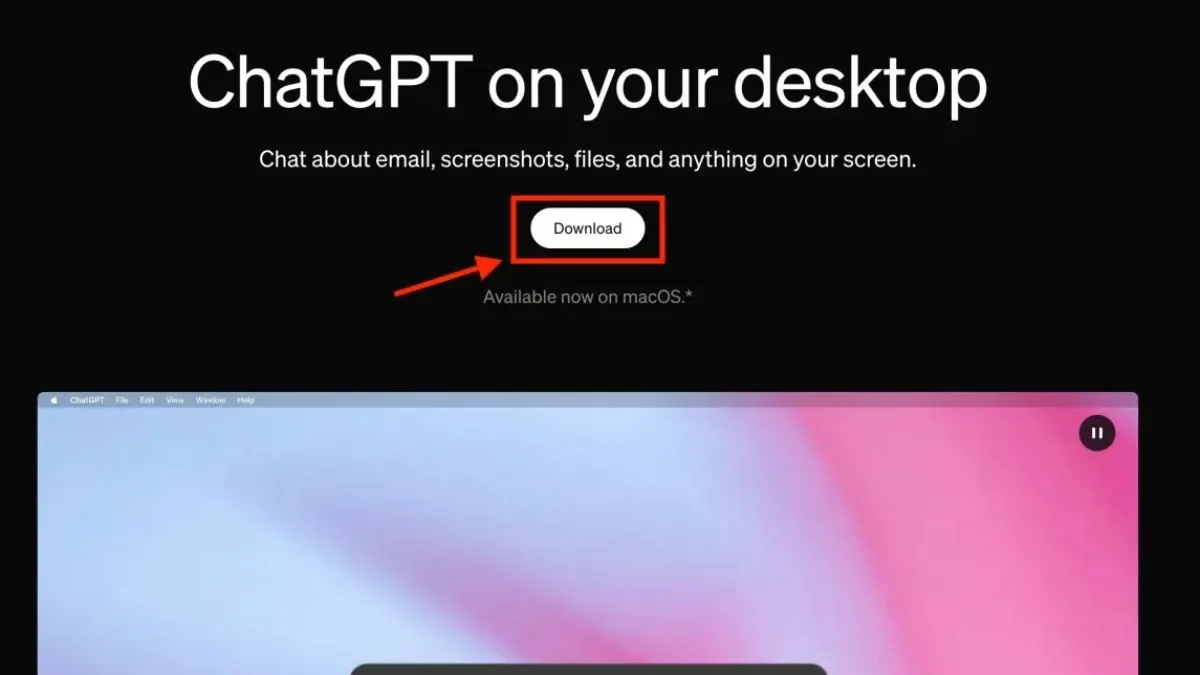
Schritt 3: Nachdem die Installationsdatei heruntergeladen wurde, öffnen Sie den Ordner Downloads auf Ihrem Mac.
Schritt 4: Ziehen Sie das ChatGPT-Symbol in den Ordner Programme (Applications), um die Installation zu starten.
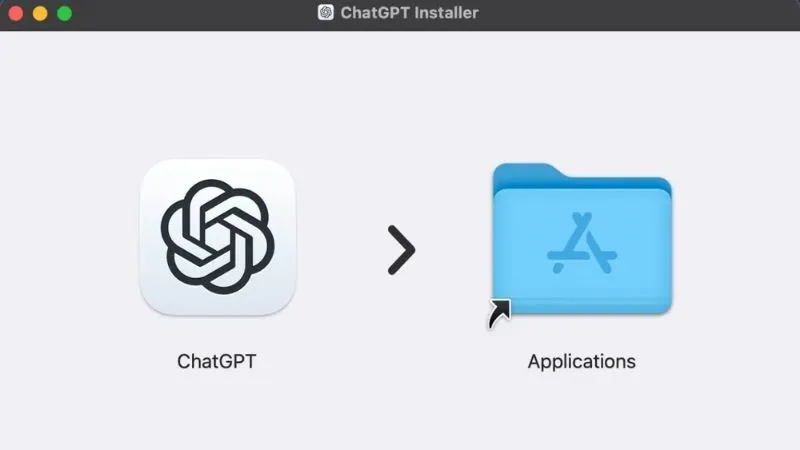
Schritt 5: Öffnen Sie den Finder, wechseln Sie in den Ordner Programme (Applications) und doppelklicken Sie auf die ChatGPT-App.
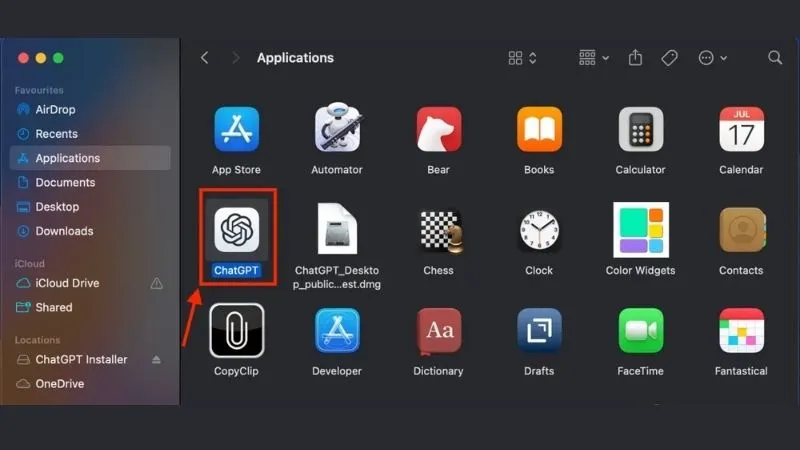
Schritt 6: Wenn macOS ein Sicherheitsfenster anzeigt, wählen Sie Öffnen (Open), um das Ausführen der App zu erlauben.
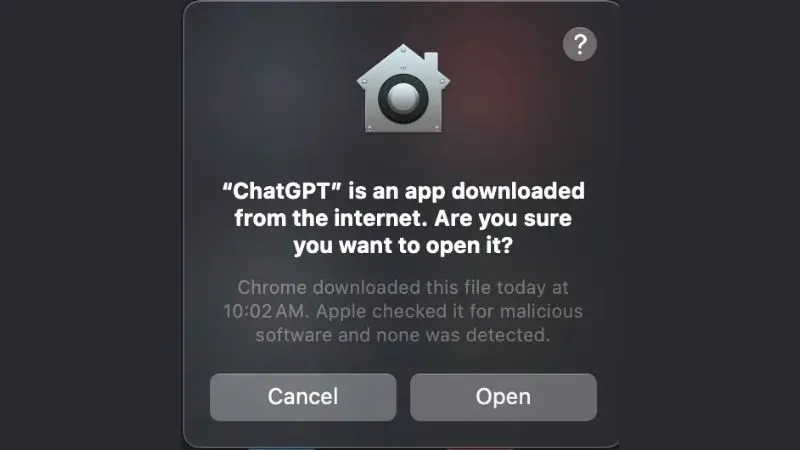
Schritt 7: Melden Sie sich mit Ihrem OpenAI-Konto an oder registrieren Sie ein neues Konto, um ChatGPT auf macOS zu verwenden.
Die Installation von ChatGPT auf macOS bietet eine stabile Nutzung, eine für den Computer optimierte Oberfläche und ist besonders praktisch, wenn Sie
Fazit
ChatGPT zählt heute zu den wichtigsten KI-Tools und bietet einen großen praktischen Mehrwert für Lernen, Arbeit und den Alltag – особенно wenn Sie ChatGPT Deutsch nutzen möchten. Wenn Sie wissen, wie Sie ChatGPT auf Android, iOS und am Computer herunterladen, können Sie das Tool schnell einrichten und optimal in Ihre täglichen Abläufe integrieren.
Wir hoffen, dass Ihnen diese Schritt-für-Schritt-Anleitung dabei hilft, ChatGPT erfolgreich zu installieren und zu nutzen. Probieren Sie die Funktionen am besten direkt aus, um Lernen und Arbeit im digitalen Zeitalter noch effizienter zu gestalten.
