

ChatGPT gehört für viele Nutzer in Deutschland inzwischen zum Alltag – sei es für Arbeit, Studium oder private Zwecke. Doch immer häufiger taucht das Problem auf: ChatGPT funktioniert nicht, lädt nicht oder reagiert überhaupt nicht mehr. In diesem Artikel erfährst du alle häufigen Ursachen, konkrete Lösungen und praktische Tipps, damit ChatGPT schnell wieder funktioniert.
Warum funktioniert ChatGPT nicht? Die häufigsten Ursachen
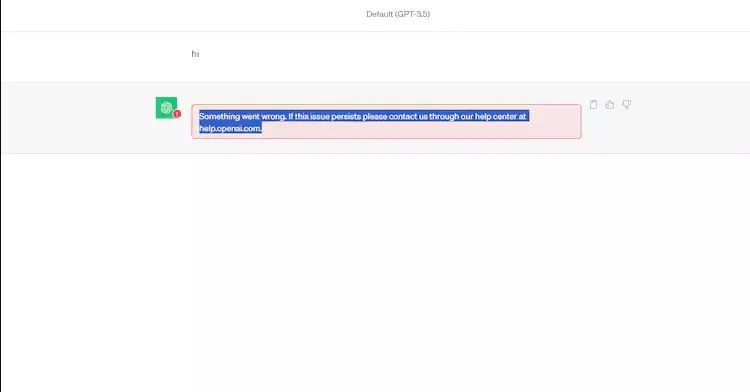
Internetverbindung prüfen
Eine der häufigsten Ursachen ist eine instabile oder unterbrochene Internetverbindung. Auch wenn andere Webseiten scheinbar funktionieren, kann ChatGPT besonders empfindlich auf Verbindungsabbrüche reagieren.
Was du tun kannst:
- WLAN oder mobile Daten kurz aus- und wieder einschalten
- Router neu starten
- Testweise ein anderes Netzwerk nutzen
- Oft funktioniert ChatGPT danach sofort wieder.
Serverprobleme und Überlastung bei OpenAI
Viele Nutzer fragen sich: Warum funktioniert ChatGPT nicht, obwohl mein Internet funktioniert?
Die Antwort lautet häufig: Serverüberlastung.
Besonders zu Stoßzeiten nutzen Millionen Menschen gleichzeitig ChatGPT. In solchen Fällen kann es sein, dass:
- ChatGPT gar nicht erreichbar ist
- Antworten extrem langsam kommen
- Fehlermeldungen angezeigt werden
Das liegt nicht an deinem Gerät, sondern an den Servern.
Browser-Cache und Cookies löschen
Wenn ChatGPT plötzlich nicht mehr funktioniert, liegt das oft an gespeicherten Browserdaten. Veraltete Cookies oder Cache-Dateien können Konflikte verursachen.
Lösung:
- Browser-Cache und Cookies löschen
- Browser neu starten
- Alternativen Browser testen (z. B. Chrome, Firefox, Edge)
Viele Nutzer berichten, dass ChatGPT danach sofort wieder normal funktioniert.
>> Mehr sehen: ChatGPT Prompts – So steuerst du die KI mit den richtigen Eingaben
VPN oder Browser-Erweiterungen deaktivieren
Manche Browser-Erweiterungen, Adblocker oder VPN-Dienste blockieren ungewollt bestimmte Skripte von ChatGPT.
Typische Anzeichen:
- ChatGPT lädt nur teilweise
- Eingaben werden nicht verarbeitet
- Antworten bleiben leer
Empfehlung:
- VPN deaktivieren
- Browser-Erweiterungen testweise ausschalten
- ChatGPT im Inkognito-Modus öffnen
Login-Probleme auf mehreren Geräten
Wenn du gleichzeitig auf mehreren Geräten bei ChatGPT angemeldet bist, kann es zu Sitzungsproblemen kommen. Das führt dazu, dass ChatGPT scheinbar nicht mehr reagiert.
Was hilft:
- Aus allen Geräten abmelden
- Browser schließen
- Neu anmelden
ChatGPT App funktioniert nicht – Lösungen für Android und iPhone
Viele Nutzer berichten: Die ChatGPT App funktioniert nicht, während die Web-Version problemlos läuft. Ursache sind oft eine veraltete Version, fehlerhafte App-Daten (Cache) oder Probleme nach einem Update – in diesem Fall hilft es häufig, die App zu aktualisieren, das Gerät neu zu starten sowie sich ab- und wieder anzumelden und die Anwendung erneut zu testen.
- Android: Cache leeren und prüfen, ob Energiesparen/Datensparen die App einschränkt.
- iPhone: App schließen und neu öffnen, Hintergrundaktualisierung prüfen und ggf. Neuinstallation durchführen.
Wenn es danach weiterhin hakt, teste ChatGPT im Browser – so erkennst du schnell, ob das Problem nur die App betrifft.
So prüfst du, ob ChatGPT aktuell gestört ist
Bevor du viel Zeit damit verbringst, Einstellungen zu ändern oder technische Fehler auf deinem Gerät zu suchen, solltest du zuerst klären, ob ChatGPT Deutsch aktuell gestört ist. Sehr häufig liegt das Problem nicht bei dir, sondern bei einer allgemeinen Störung, die viele Nutzer gleichzeitig betrifft.
Mit den folgenden Methoden kannst du schnell herausfinden, ob ChatGPT derzeit Probleme hat.
ChatGPT-Status in Echtzeit prüfen
Wenn du schnell und unkompliziert wissen möchtest, ob ChatGPT aktuell gestört ist, kannst du zusätzlich eine externe Statusseite nutzen. Auf der Seite ChatGPT Status findest du aktuelle Informationen zur Erreichbarkeit von ChatGPT, gemeldete Störungen sowie Erfahrungsberichte anderer Nutzer.
So erkennst du auf einen Blick, ob es sich um ein individuelles Problem oder um eine allgemeine Störung handelt.
Offizielle Statusseiten von OpenAI prüfen
Die zuverlässigsten Informationen zu Störungen erhältst du direkt von OpenAI selbst. Auf den offiziellen Statusseiten werden Wartungen, Serverprobleme und Ausfälle transparent kommuniziert.
Wenn auf der Statusseite eine Störung angezeigt wird, kannst du davon ausgehen, dass ChatGPT vorübergehend nicht oder nur eingeschränkt funktioniert.
Störungsmelder-Webseiten nutzen
Neben den offiziellen Informationen gibt es unabhängige Störungsmelder-Webseiten, auf denen Nutzer Probleme melden. Diese Seiten sind besonders hilfreich, um schnell zu erkennen, ob viele Menschen gleichzeitig betroffen sind.
Wenn die Anzahl der Meldungen plötzlich stark zunimmt, spricht das klar für eine globale ChatGPT-Störung.
Nutzerberichte in sozialen Medien prüfen
Ein weiterer schneller Weg ist der Blick auf aktuelle Nutzerberichte. Viele Anwender teilen ihre Erfahrungen, wenn ChatGPT heute nicht funktioniert, etwa in Foren, Kommentarbereichen oder sozialen Netzwerken.
Wenn zahlreiche Nutzer zur gleichen Zeit über identische Probleme berichten, ist sehr wahrscheinlich nicht dein Gerät die Ursache.
Was tun, wenn eine Störung bestätigt ist?
Sobald klar ist, dass ChatGPT aktuell gestört ist, kannst du auf weitere Fehlersuche verzichten. In diesem Fall helfen weder Browserwechsel noch Neuinstallationen.
Die beste Vorgehensweise ist:
- Geduldig abwarten
- ChatGPT nach einiger Zeit erneut testen
- Gelegentlich den Status erneut prüfen
In den meisten Fällen werden größere Störungen innerhalb weniger Stunden behoben.
ChatGPT funktioniert nicht mehr – was tun bei dauerhaften Problemen?

Manchmal reicht es nicht aus, den Browser neu zu laden oder die App kurz zu schließen. Wenn ChatGPT nicht mehr funktioniert, obwohl du es mehrfach versucht hast, liegt häufig ein komplexeres Problem vor. In solchen Fällen ist es wichtig, systematisch vorzugehen, um die Ursache Schritt für Schritt einzugrenzen.
Gerade bei anhaltenden Problemen solltest du nicht wahllos Dinge ausprobieren, sondern gezielt testen, wo der Fehler liegt.
Anderen Browser oder ein anderes Gerät testen
Ein häufiger Grund, warum ChatGPT plötzlich nicht mehr funktioniert, sind lokale Probleme auf dem verwendeten Gerät oder im Browser. Selbst wenn andere Webseiten problemlos laden, kann ChatGPT durch Browserfehler, beschädigte Einstellungen oder Inkompatibilitäten blockiert werden.
Das kannst du tun:
- Öffne ChatGPT in einem anderen Browser
- Teste ChatGPT auf einem zweiten Gerät, z. B. Smartphone oder Tablet
- Wechsle zwischen Desktop- und mobiler Version
Wenn ChatGPT auf einem anderen Gerät oder in einem anderen Browser funktioniert, liegt das Problem sehr wahrscheinlich lokal und nicht an den Servern.
Internetverbindung wechseln
Auch eine scheinbar stabile Internetverbindung kann die Ursache sein, wenn ChatGPT nicht mehr reagiert oder ständig Verbindungsfehler anzeigt. Besonders bei öffentlichen WLANs oder schwachen Mobilfunknetzen treten solche Probleme häufig auf.
Empfohlene Schritte:
- Wechsel von WLAN zu mobilen Daten oder umgekehrt
- Router kurz vom Strom trennen und neu starten
- Flugmodus aktivieren und nach einigen Sekunden wieder deaktivieren
Eine stabilere Verbindung sorgt oft dafür, dass ChatGPT wieder normal antwortet.
Einige Minuten oder Stunden abwarten
Wenn feststeht, dass es sich um ein größeres Serverproblem handelt, ist Geduld leider die einzige Lösung. Technische Teams arbeiten in solchen Fällen meist bereits an einer Behebung.
Erfahrungsgemäß gilt:
- Kleine Störungen sind oft nach wenigen Minuten behoben
- Größere Ausfälle können mehrere Stunden dauern
Versuche in dieser Zeit nicht ständig neue Anfragen zu senden, da dies die Server zusätzlich belasten kann.
Häufig gestellte Fragen (FAQ)
Warum zeigt ChatGPT „Server overload“ an?
Das bedeutet, dass gerade sehr viele Nutzer gleichzeitig auf ChatGPT zugreifen. Die Server sind vorübergehend überlastet.
Warum funktioniert die ChatGPT App nicht, aber die Webseite schon?
Apps reagieren empfindlicher auf Updates und Systemfehler. In solchen Fällen hilft oft eine Neuinstallation.
Wie lange dauert eine ChatGPT-Störung?
Das kann von wenigen Minuten bis zu mehreren Stunden dauern – abhängig vom Ausmaß des Problems.
